










Aufnahme
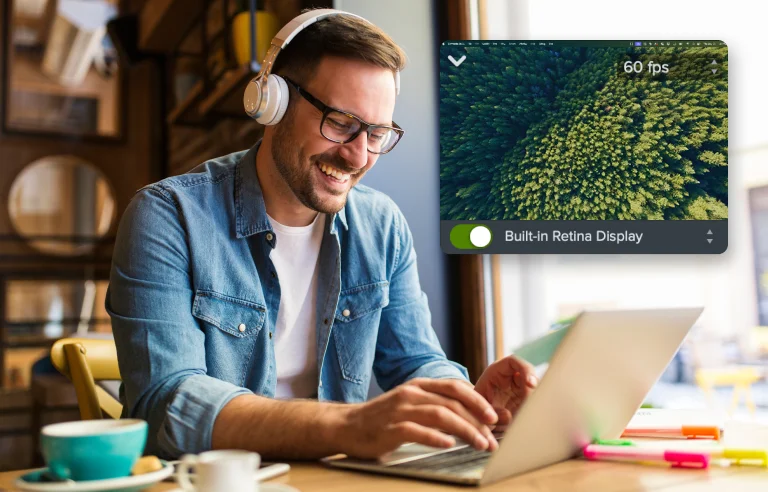
Bildschirmaufnahme
Nehmen Sie Ihren Bildschirm, oder einen Teil davon, mit bis zu 4K bei 60 fps auf.

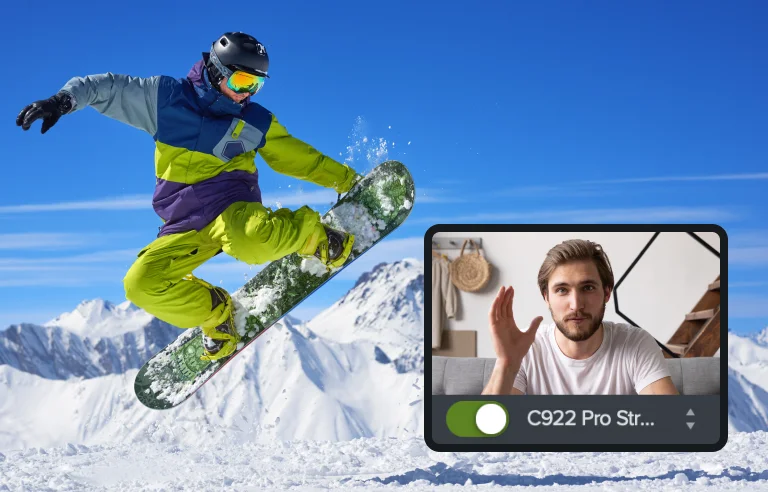
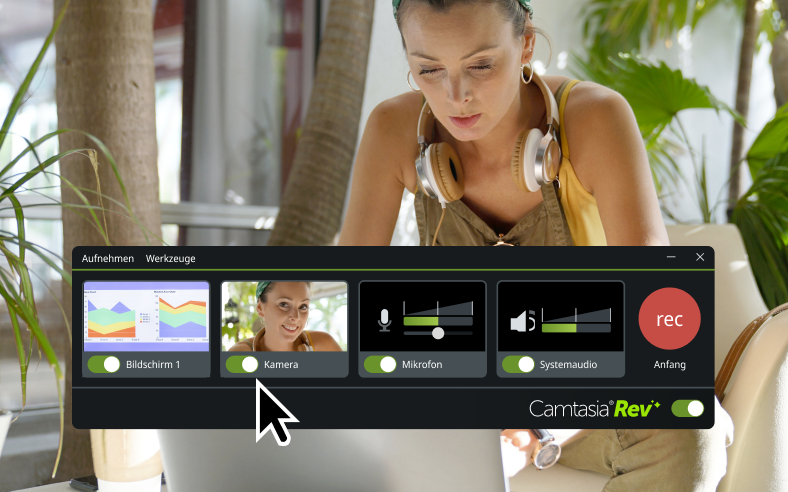
Kameraaufnahme
Nehmen Sie Ihre integrierte oder externe Kamera auf. Die Aufnahme können Sie an beliebiger Stelle in Ihrem Video platzieren.
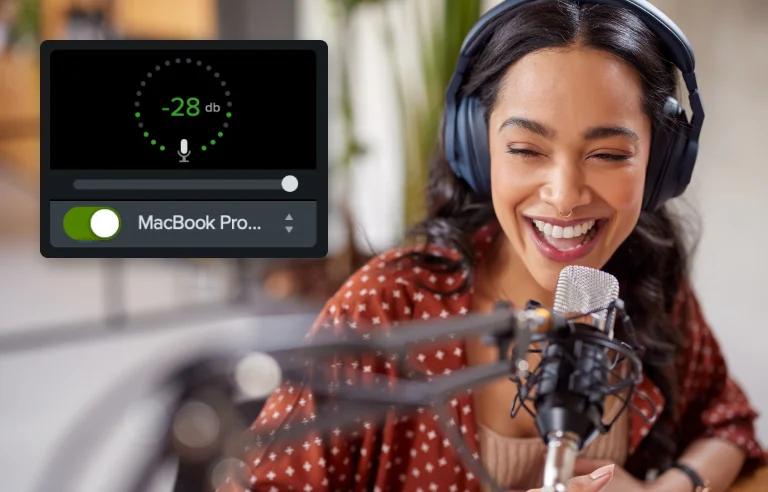
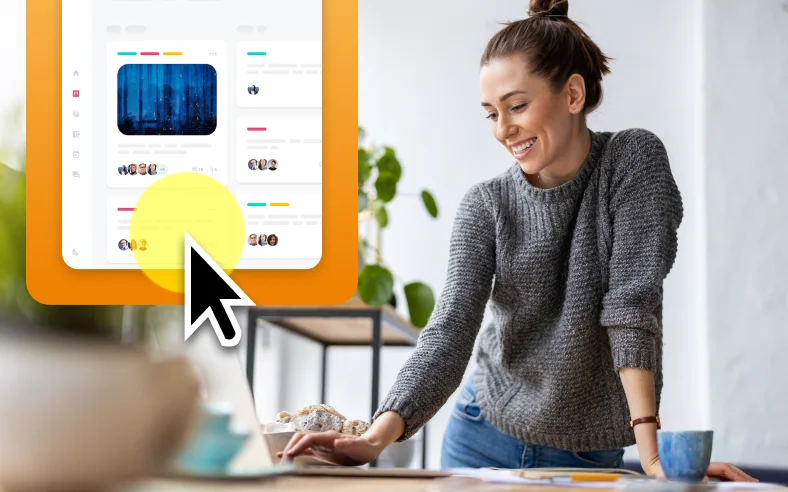
Mauspfad, Klicks und Tastenanschläge
Nehmen Sie Mausbewegungen und -klicks sowie gedrückte Tasten auf, die Sie dann einfach bearbeiten können.
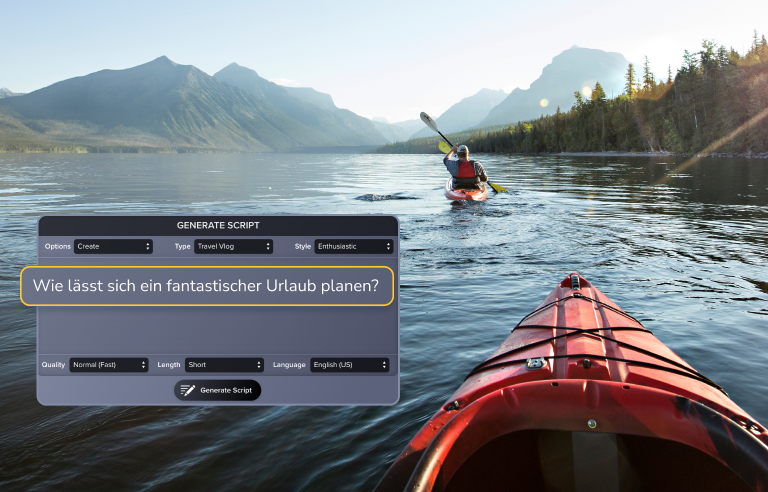
Skriptgenerierung mit KI
Lassen Sie Ihr Skript von Audiate erstellen. Sie können Tonfall und Länge festlegen.


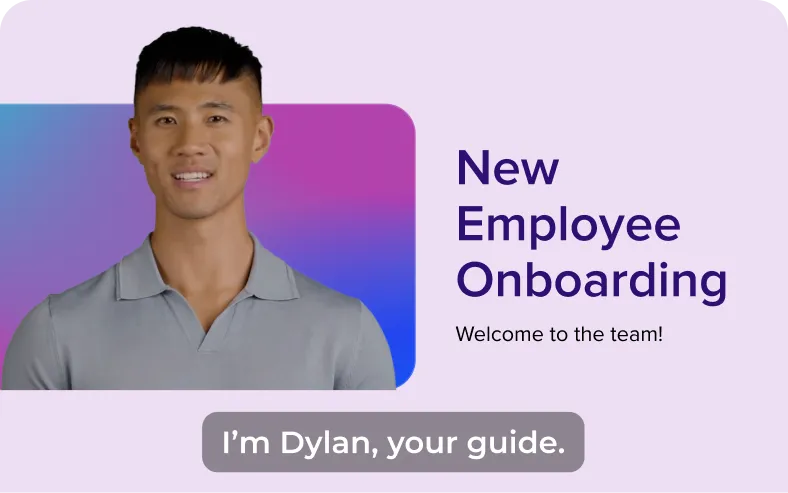
KI-Avatare
Unglaublich realistische, von KI-generierte Avatare für Ihre Videos. Sie müssen nie wieder selbst vor der Kamera stehen.
Videobearbeitung

Zusammenarbeit bei der Videoerstellung
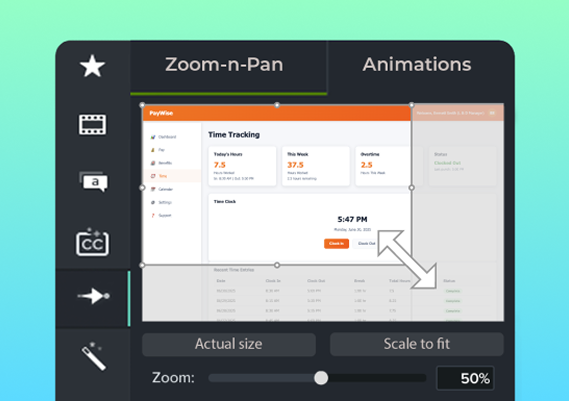
Automatische Zooms und Schwenks mit KI
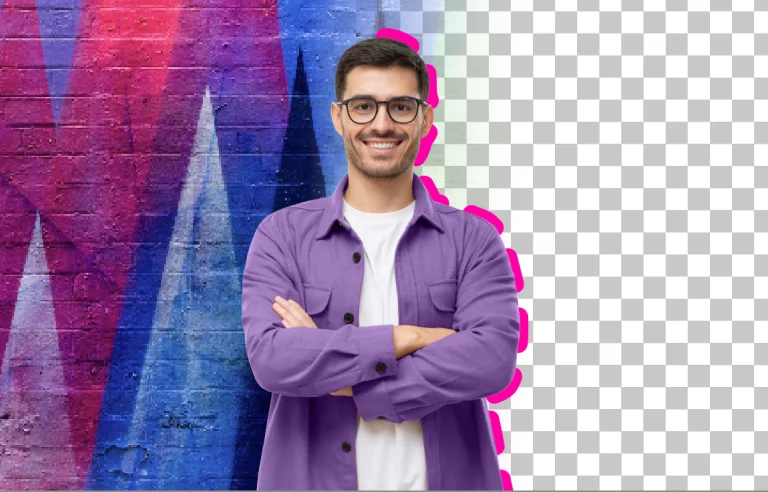
Entfernen des Hintergrunds
Mit KI-Unterstützung entfernen Sie den Video-Hintergrund – einfacher und besser als mit Greenscreen. Ersetzen Sie den Hintergrund durch ein Bild oder einen der dynamischen Hintergründe von Camtasia.
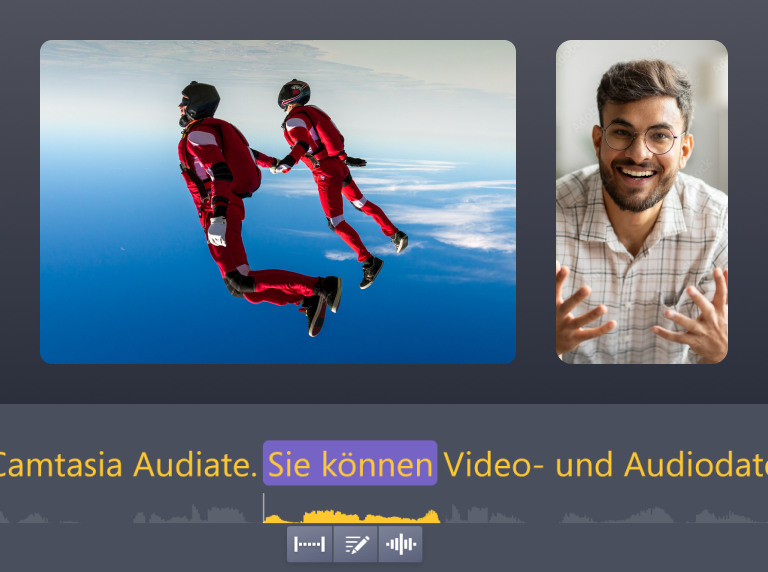
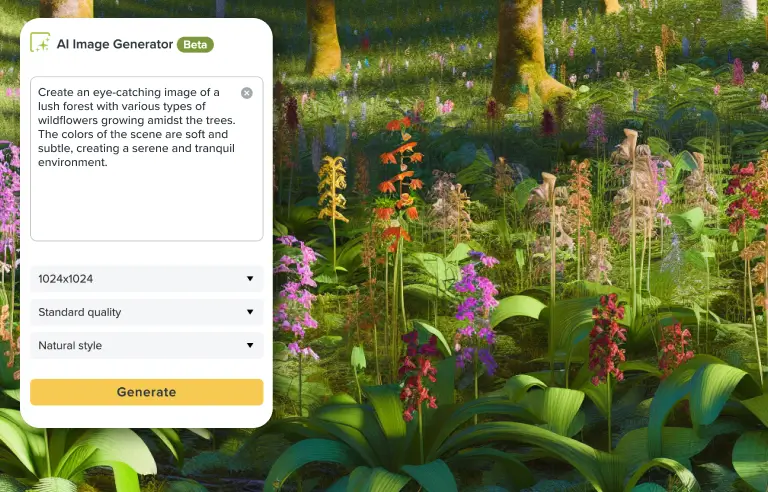
KI-Bildgenerierung
Beschreiben Sie das Motiv und den Kunststil, in dem Sie Bilder generieren möchten – das geht in wenigen Schritten.

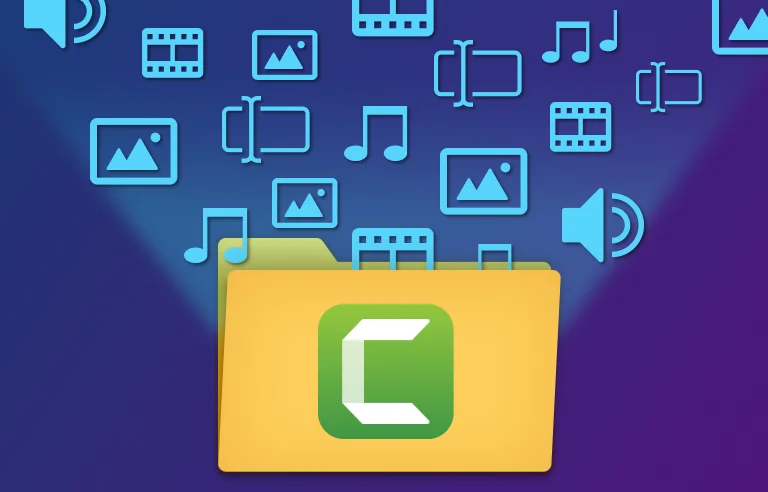
Medien importieren
Importieren Sie Bilder, Videos, Kameraaufnahmen, PowerPoint-Folien und andere Medien.
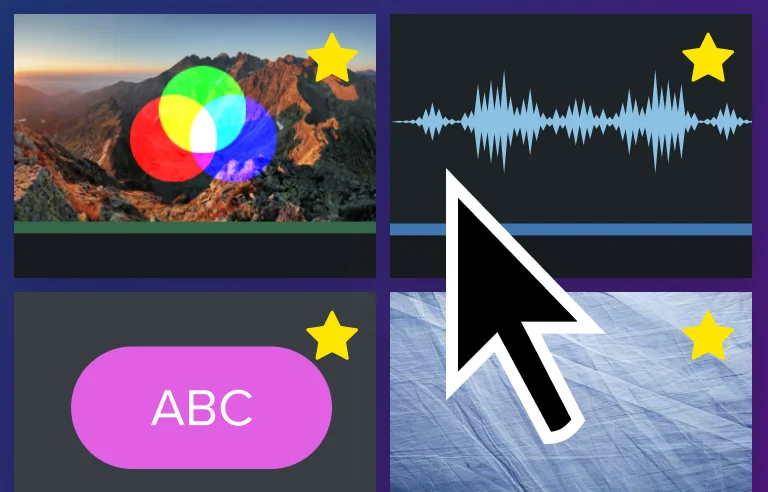
Anpassbare Arbeitsabläufe
Beschleunigen Sie Ihre Videobearbeitung mit Tastenkombinationen, Voreinstellungen, Favoriten und mehr.
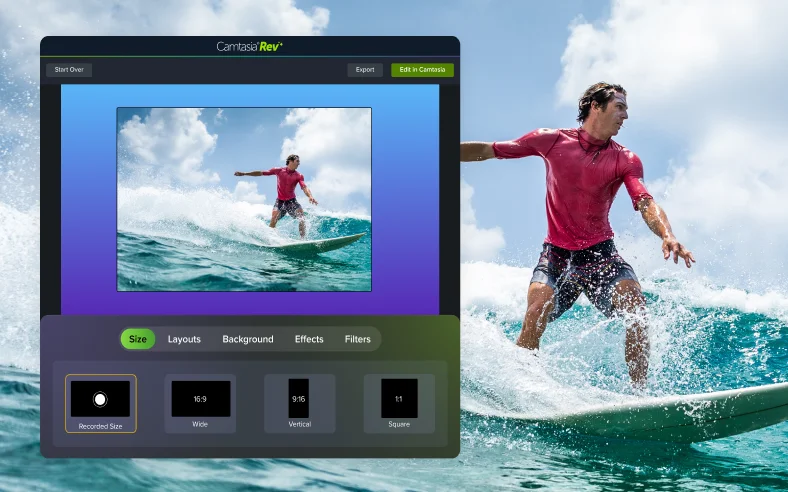
Schnelle Layouts mit Rev
Mit dem Rev-Workflow können Sie die Videoerstellung beschleunigen und schnell die Einstellungen für Größe, Layout, Hintergrund, Effekte und Filter festlegen.
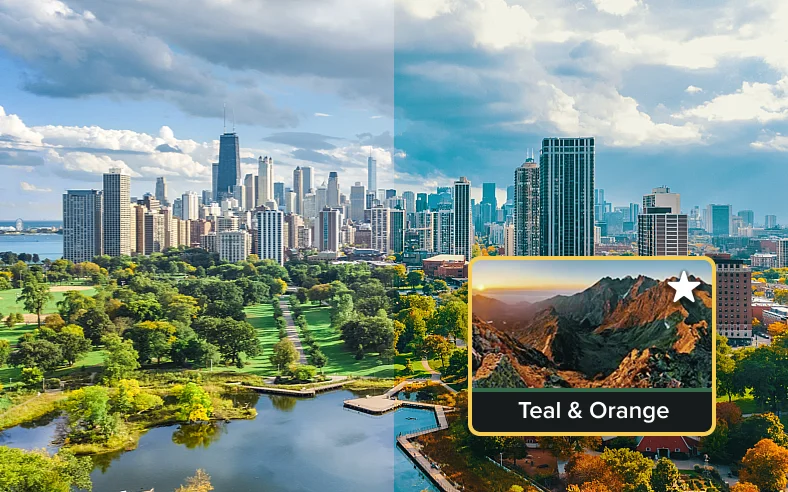
Filter
Mehr als 30 Filter können Sie einfach auf Ihre Videoclips oder Standbilder ziehen, um ihnen Stimmung und Flair zu verleihen.
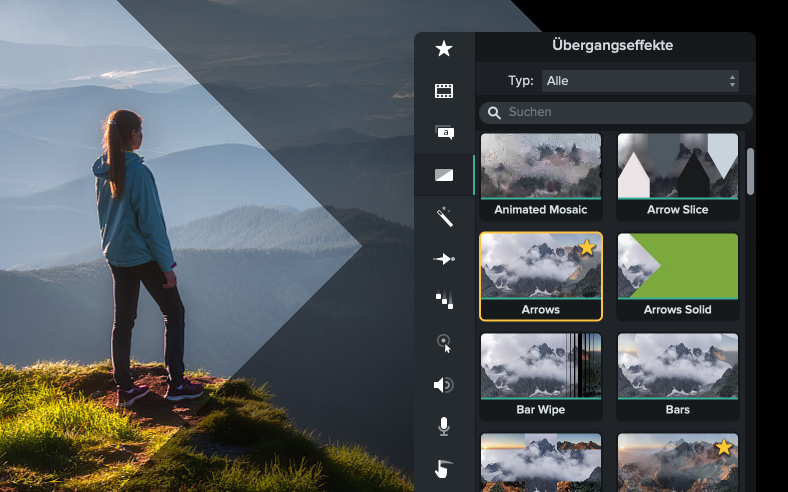
Übergangseffekte
Mit über 150 Übergangseffekten, die es nur in Camtasia gibt, schaffen Sie kreative Übergänge zwischen den Szenen Ihres Videos.
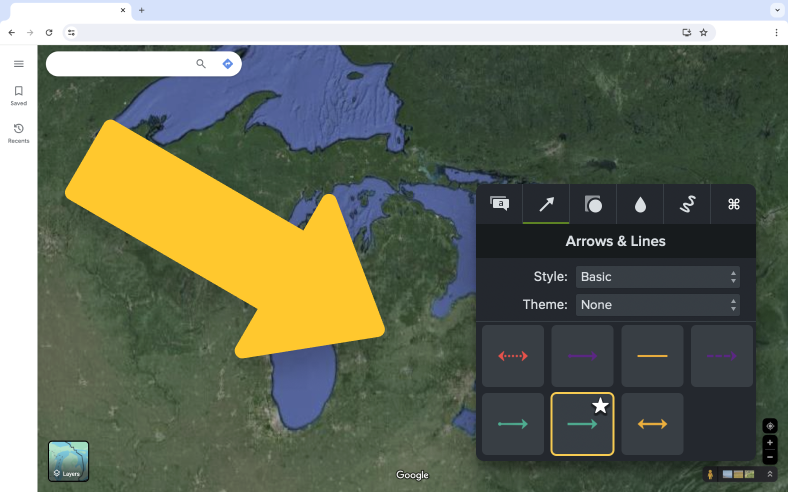
Anmerkungen auf dem Bildschirm
Platzieren Sie Callouts, Pfeile, Formen und Animationszeichnungen an beliebigen Stellen in Ihren Videos.
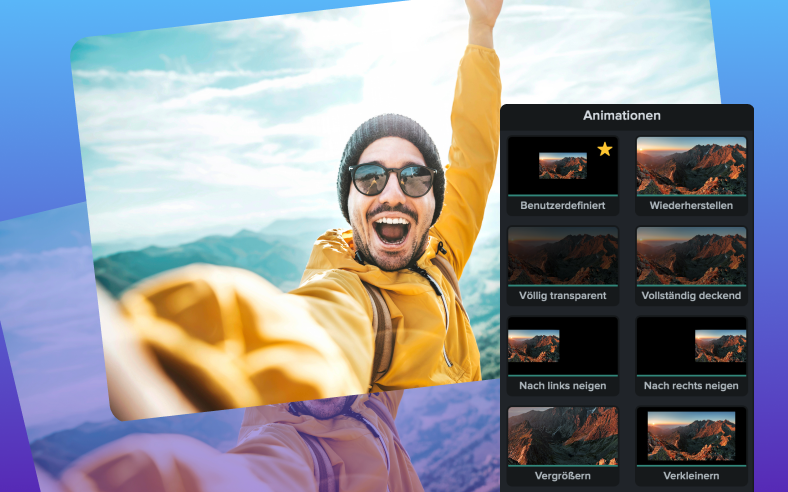
Animationen
Wählen Sie eine Animation aus unserer Bibliothek aus oder erstellen Sie Ihre eigene.
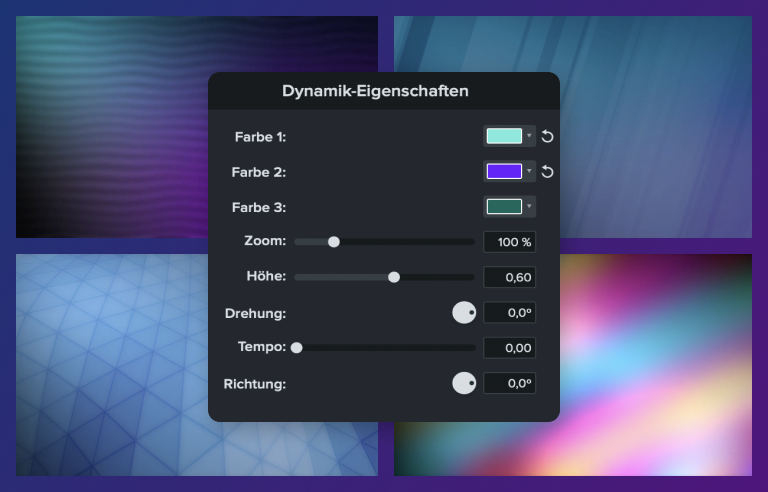
Dynamische Hintergründe
Gestalten Sie Ihre Videos lebendiger – mit tausenden von anpassbaren animierten Hintergründen in Profiqualität.
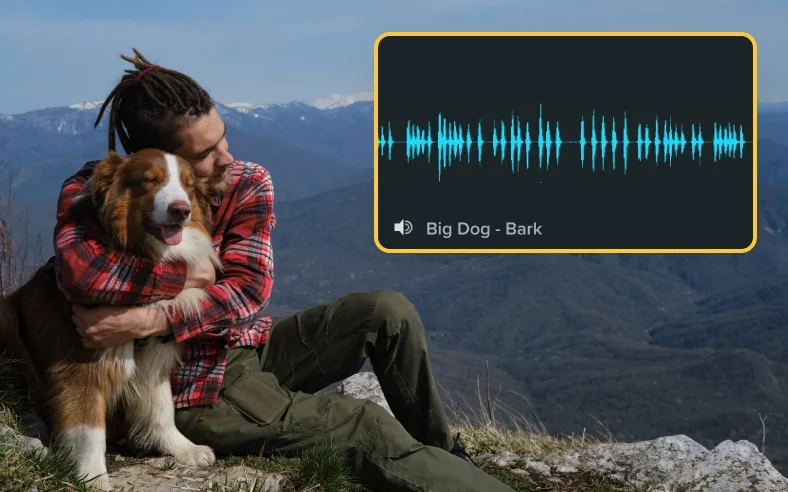
Soundeffekte
Akzentuieren Sie wichtige Inhalte in Ihren Videos mit lizenzgebührenfreien Soundeffekten.
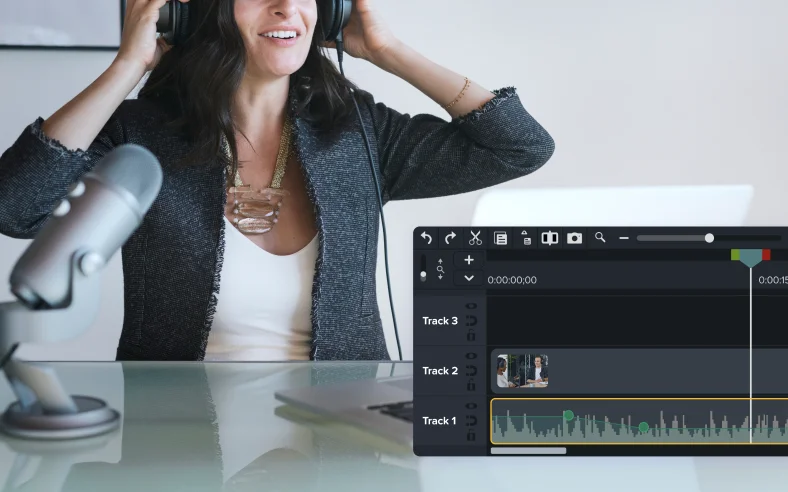
Musik
Unbegrenzte Nutzung lizenzgebührenfreier Musik. Probieren Sie Audiotracks mit oder ohne Gesang in verschiedenen Stimmungen, Stilen und Genres aus.
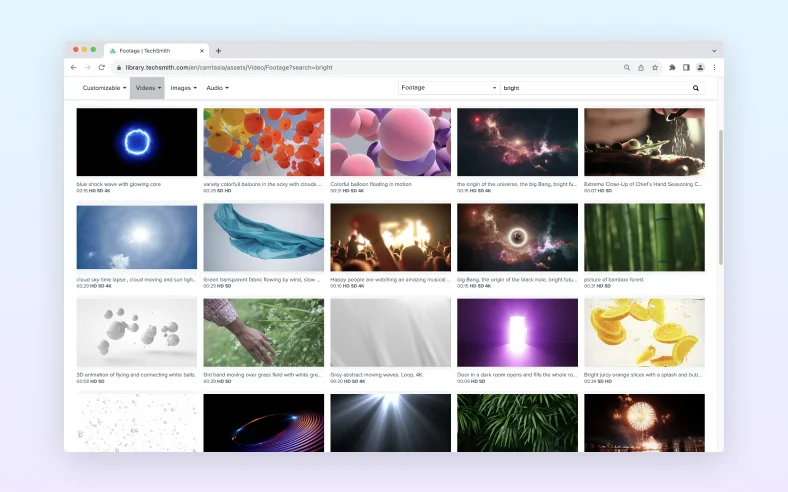
Videomaterial
Sie können Millionen von hochwertigen, lizenzgebührenfreien Videoclips unbegrenzt nutzen, um Ihre Geschichten zum Leben zu erwecken.
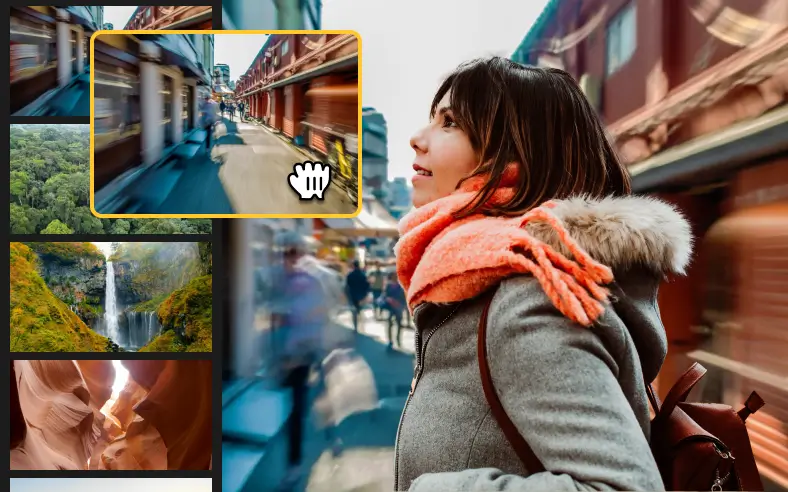
Animierte Hintergründe
Peppen Sie Ihre Videos mit animierten Hintergrundschleifen auf.
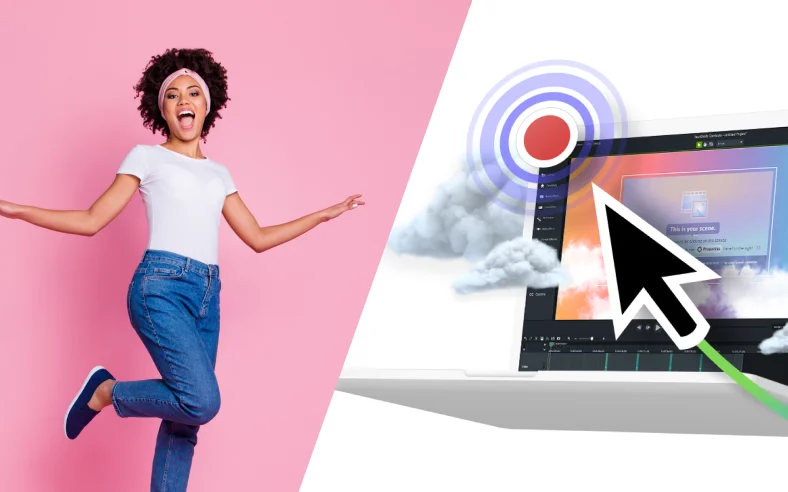
Bewegungspfad
Sie können Bilder oder Lottie-Dateien animieren, sodass sie in beliebigen Mustern über den Bildschirm wandern, schweben oder jagen. Fügen Sie ganz einfach Punkte zum Pfad hinzu und passen Sie sie an, um genau den gewünschten Effekt zu erzielen.
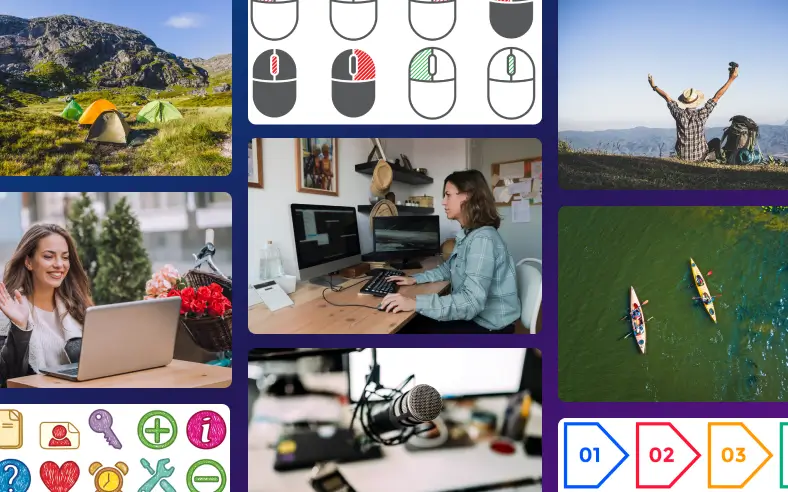
Fotos und Symbole
Unbegrenzter Zugriff auf mehr als 20 Millionen lizenzgebührenfreie Fotos, Illustrationen und Symbole – powered by Shutterstock.
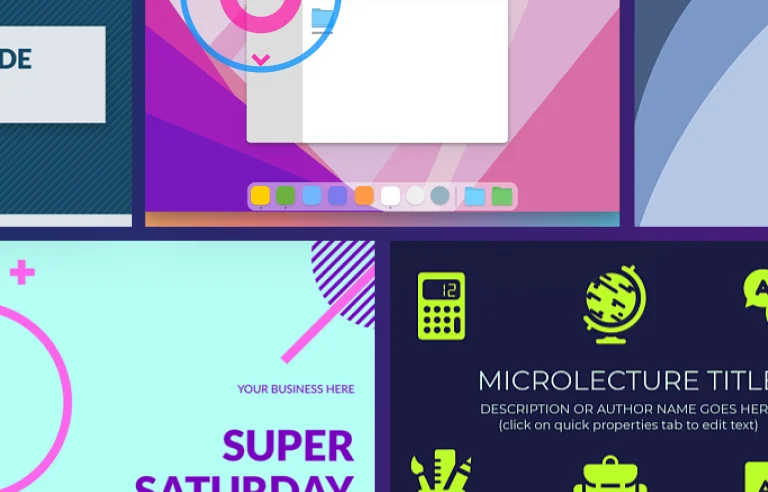
Anpassbare Titel, Vorlagen und Schemas
Wählen Sie Titel, Vorlagen und Schemas im professionellen Design aus und passen Sie sie mit Ihrem Logo, eigenem Text und Ihren bevorzugten Farben an.
Audiobearbeitung
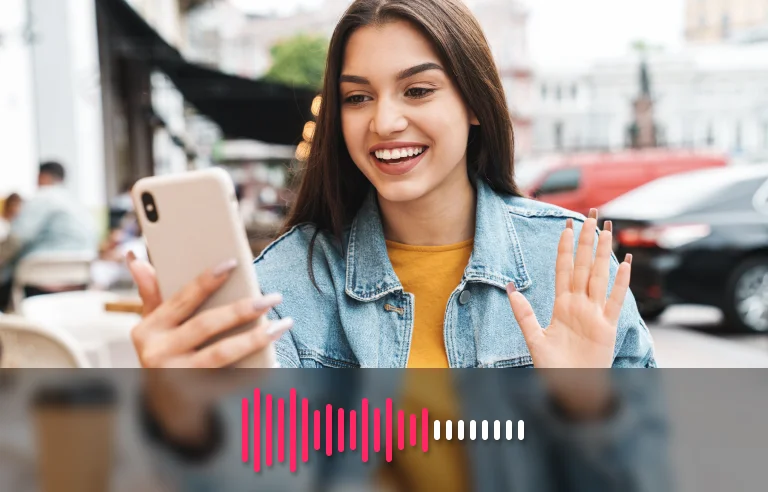
Hintergrundgeräusche mit KI entfernen
Mit einem Klick können Sie die Audioqualität verbessern, indem Sie störenden Hintergrundlärm aus Ihren Audioaufnahmen entfernen.
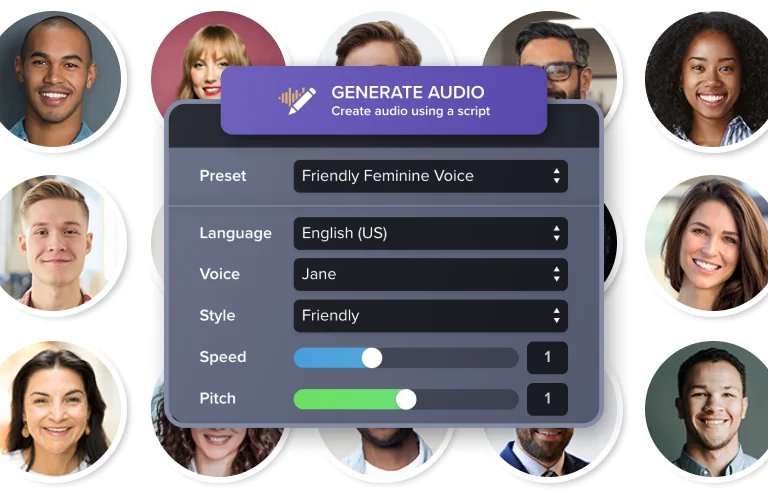
KI-Stimmen
Realistische, von KI-generierten Stimmen gesprochene Kommentare für Ihre Videos.
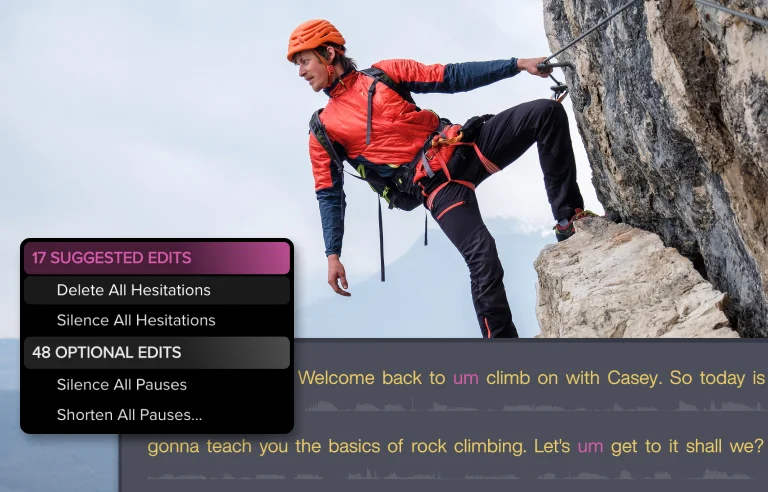
Pausen automatisch erkennen und entfernen
KI kann Pausen, „Ähs“ und „Hms“ nahtlos aus Ihrem gesprochenen Kommentar entfernen – für ein professionelles Voiceover.
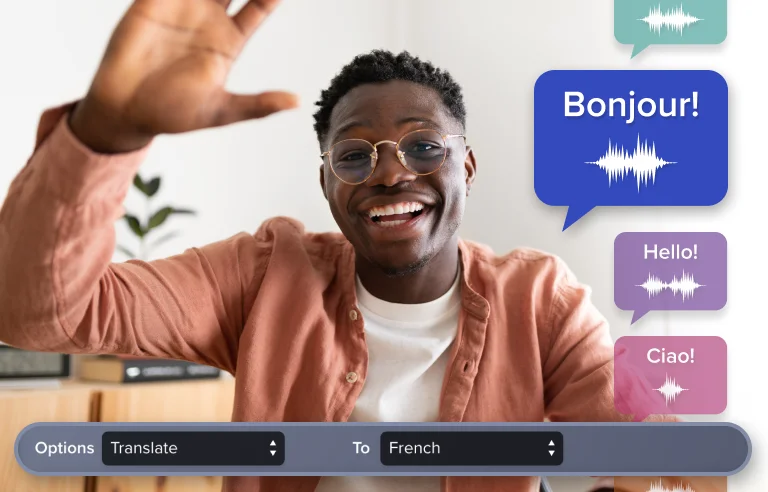
KI-Übersetzung
Lassen Sie Audiodateien und Transkripte in 7 Sprachen und 9 Sprachvarianten übersetzen.
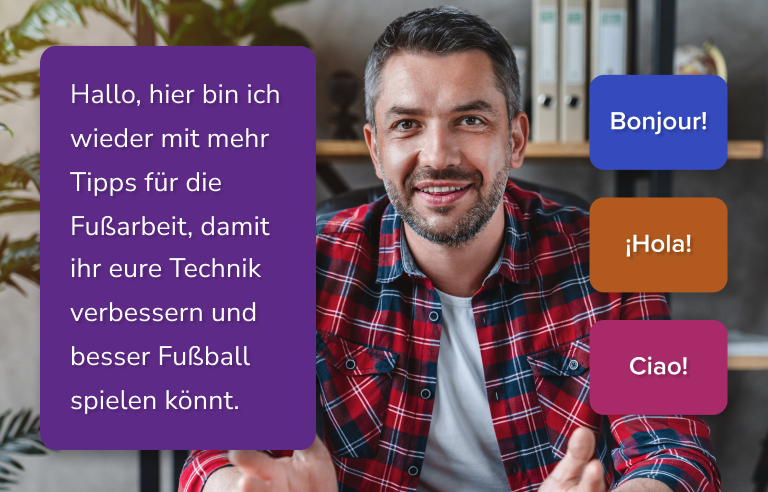
Audiotranskription
Wandeln Sie Audiodaten in mehreren Sprachen in Text um und versehen Sie Ihr Video mit Untertiteln, um die Barrierefreiheit zu verbessern.


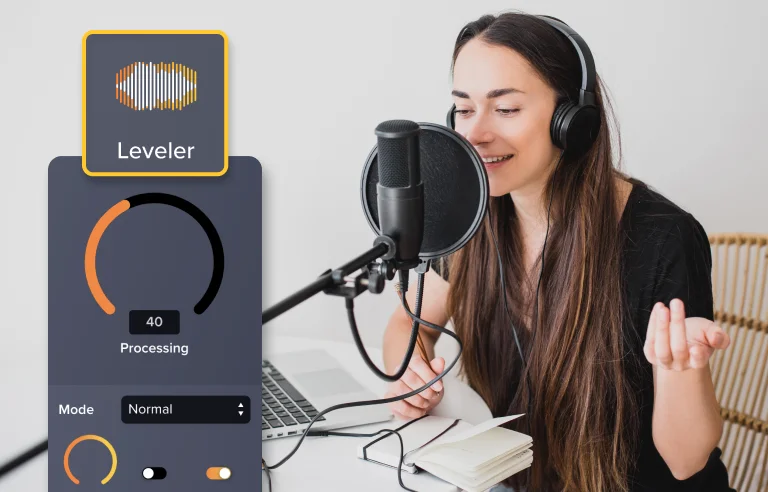
Audioausgleich
Mit diesem Effekt bleibt Ihre Stimme im gesamten Video gleichmäßig und professionell.
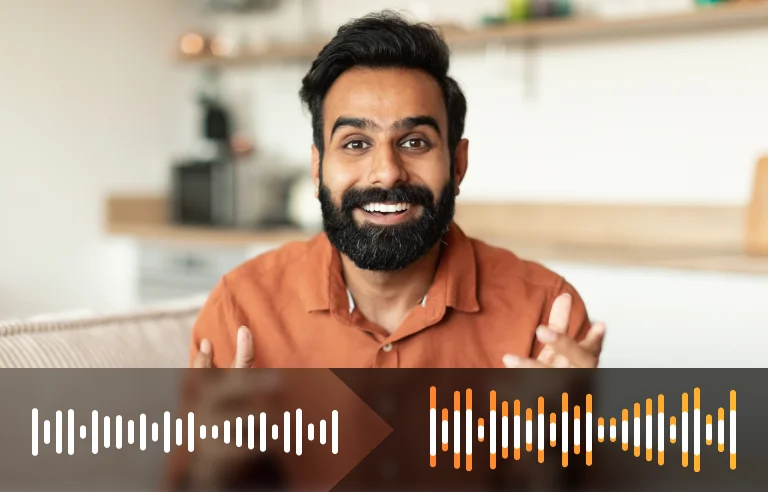
Audionormalisierung
Mit Blenden finden Sie ein ausgewogenes Verhältnis zwischen Sprachkommentar und Musik.
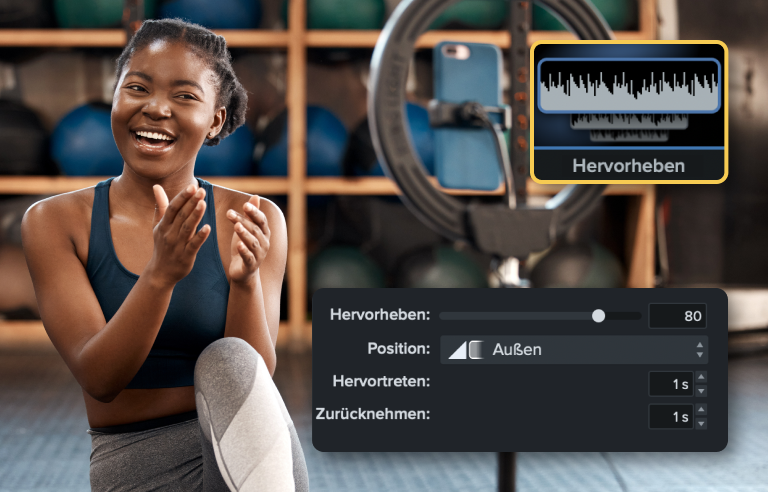
Audio hervorheben
Passen Sie die Lautstärke von Hintergrundmusik oder Soundeffekten automatisch an, damit Ihr Voiceover klar zu verstehen ist.
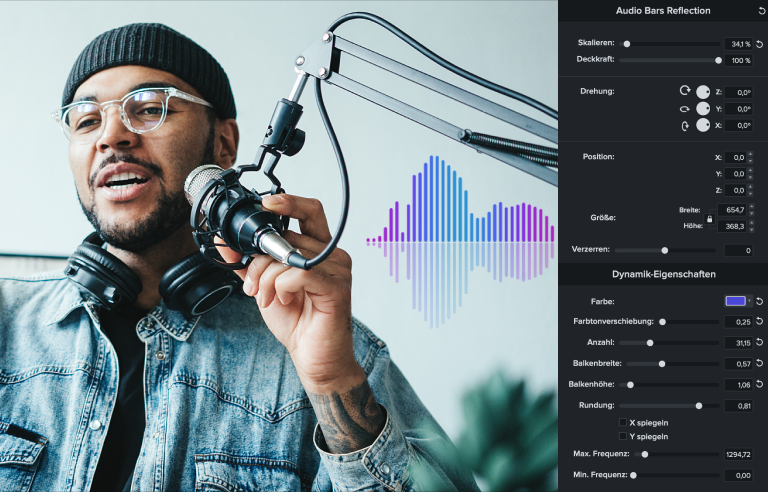
Audiovisualisierungen
Sie können den Sprecherkommentar, Musikclips, Soundeffekte oder andere Audiodaten visuell animieren, um Videos dynamischer zu gestalten.
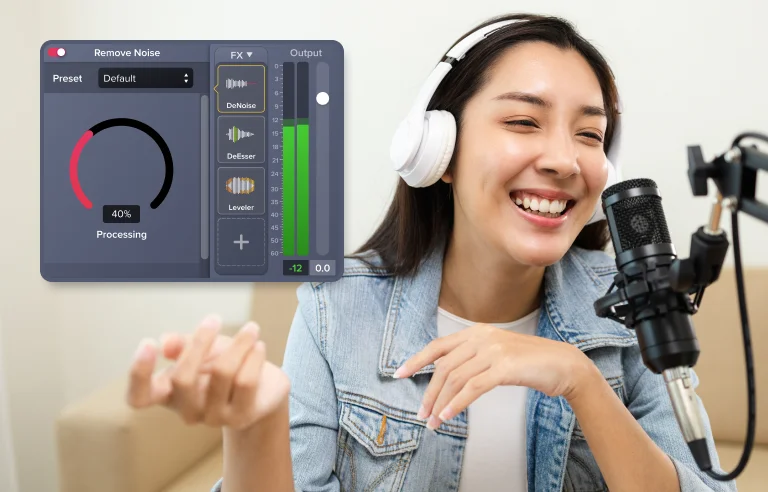
Professionelle Audioeffekte
Mit Effekten in Studioqualität können Sie ganz einfach den Klang Ihrer Stimme optimieren, Plosivlaute entfernen und häufige Probleme bei Audioaufnahmen beheben.
Cursoreffekte
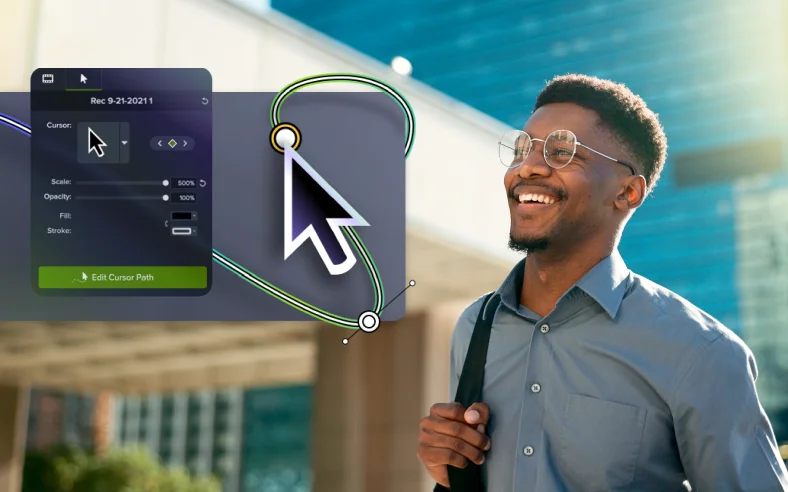
Cursor-Skalierung
Ersetzen oder vergrößern Sie den Mauszeiger, um wichtige Bildbereiche in Ihrem Video herzuvorheben.
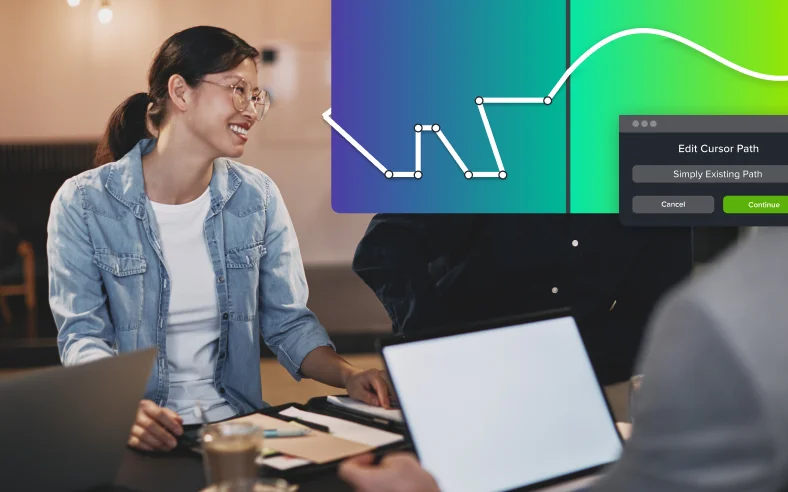
Cursorpfadbearbeitung
Korrigieren, modifizieren und optimieren Sie den Pfad Ihres Mauszeigers. Sie können beliebigen Bildern, Videos oder Medienelementen Pfade und Klicks hinzufügen, um Vorgänge zu verdeutlichen.
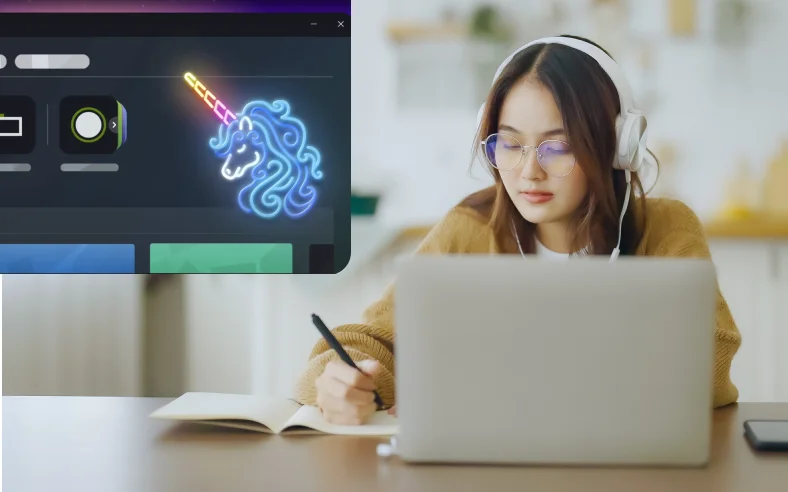
Cursoroptimierung
Machen Sie Ihren Cursor zum Star – mit einem besonderen Effekt oder Stil. Oder laden Sie einfach Ihr eigenes Firmenlogo, Miniaturbild oder einen Avatar hoch.
Untertitel
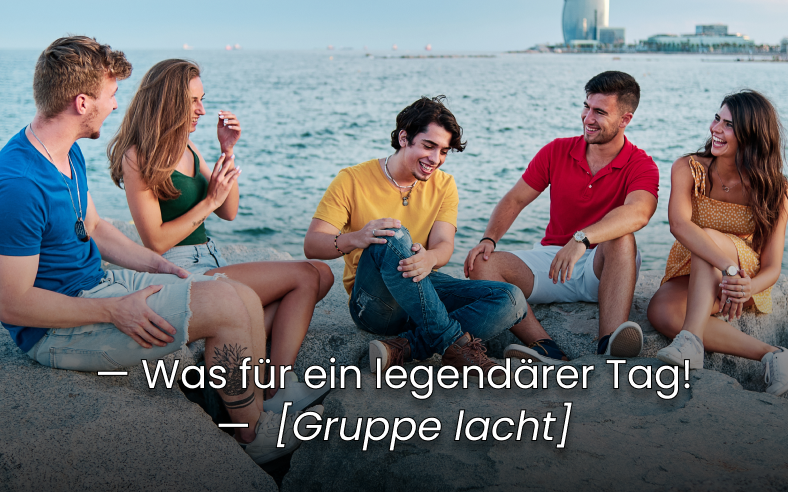
Untertitel aus Transkripten generieren
Aus dem Transkript Ihres Videos lassen sich automatisch Untertitel erstellen.
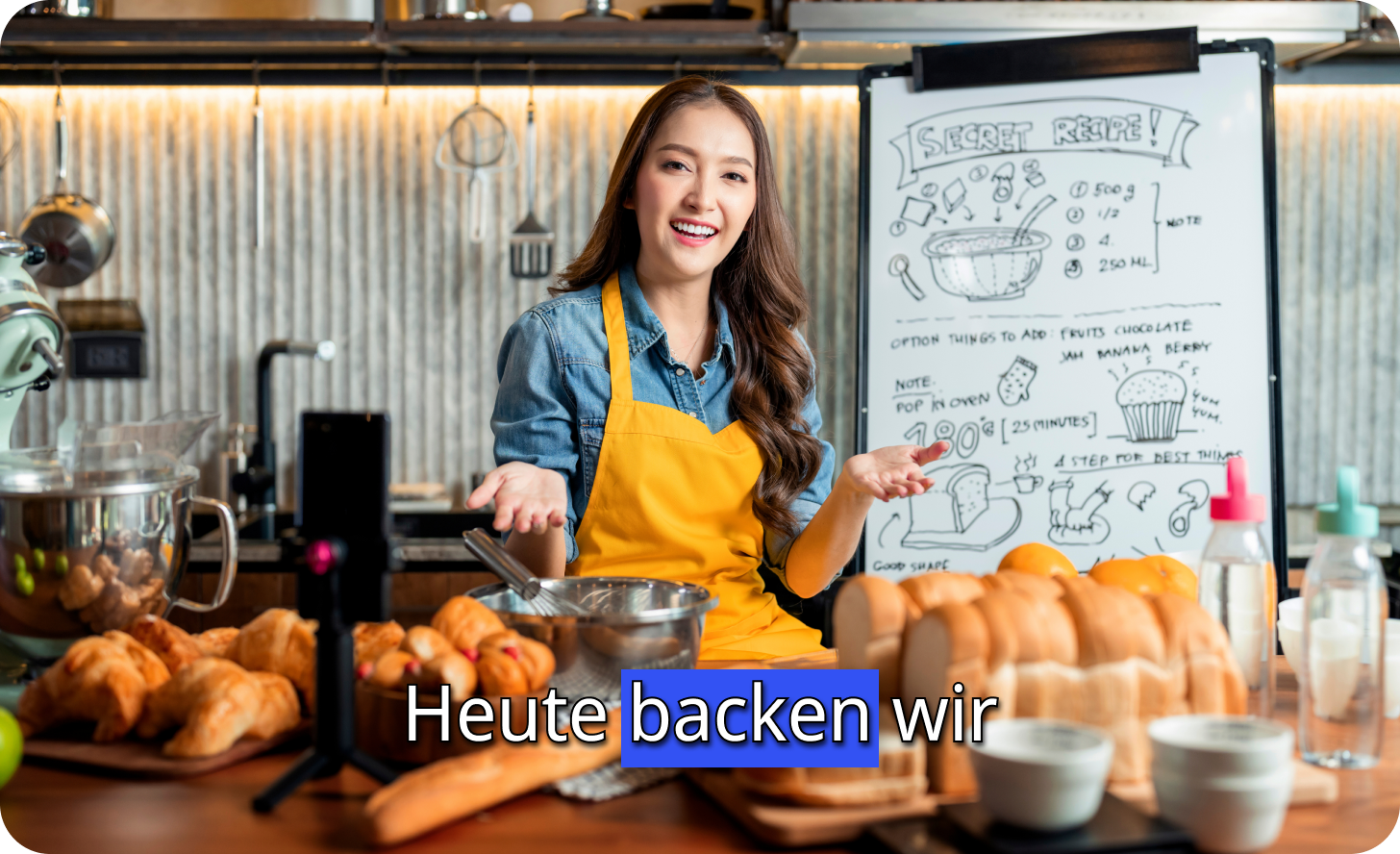
Dynamische Untertitel
Erstellen Sie dynamische Untertitel im Socia-Media-Style in Dutzenden von Sprachen und Sprachvarianten.
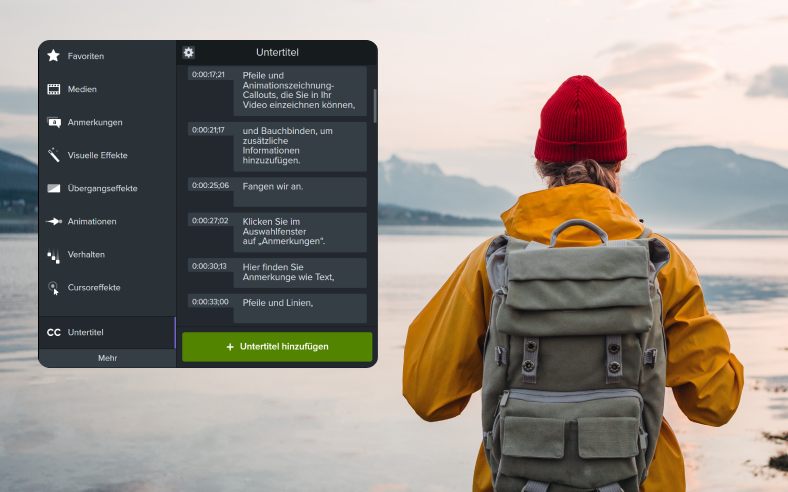
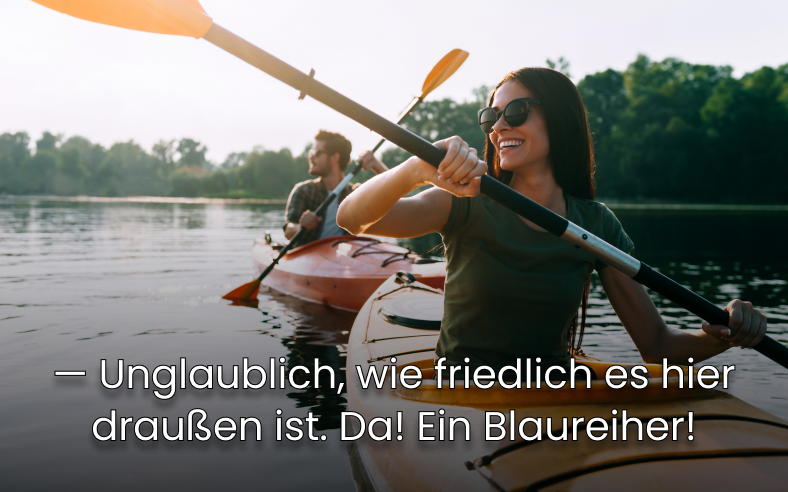
Geschlossene Untertitel
Generieren Sie geschlossene Untertitel, die Sie direkt in Camtasia importieren können, um ADA-Anforderungen zu erfüllen.
Zusammenarbeit
Zusammenarbeit bei der Videoerstellung
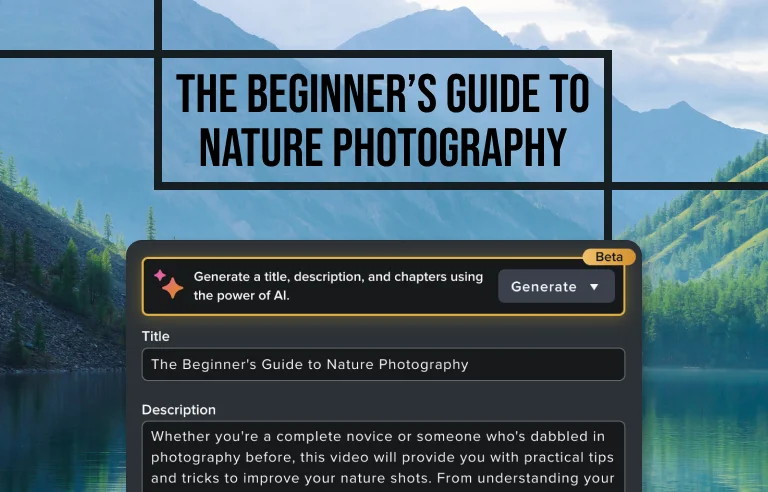
KI-generierte Videotitel, Beschreibungen und Kapitel
Lassen Sie Titel, Beschreibungen und Kapitelmarkierungen für Ihre Videos automatisch generieren.

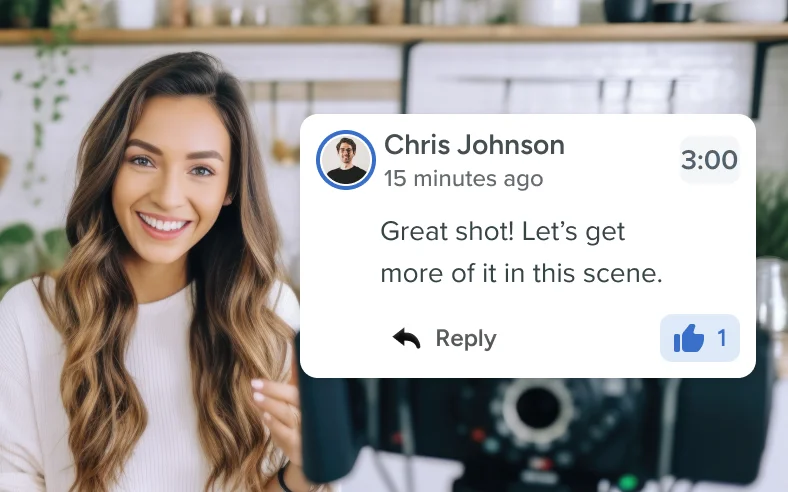
Kommentare und Überprüfungen
Laden Sie Videos auf Screencast hoch, um mit anderen zusammenzuarbeiten und Feedback einzuholen.
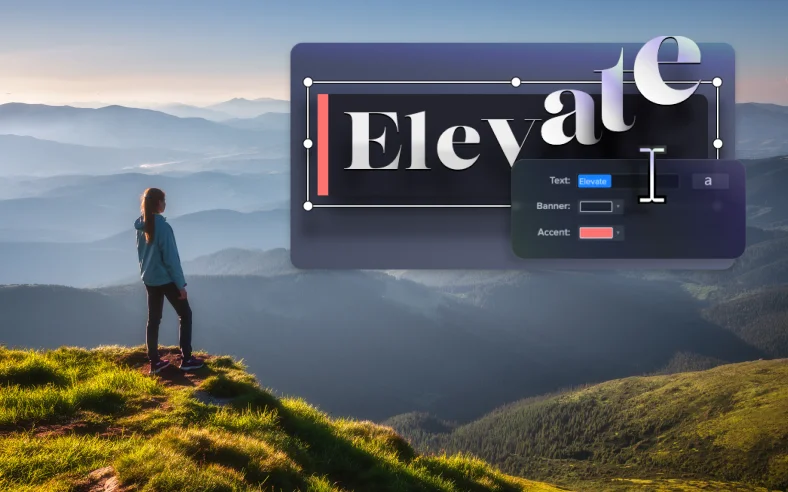
Einheitliche Markenelemente
Teilen Sie benutzerdefinierte Schemas, Vorlagen, Favoriten und Profile mit anderen.
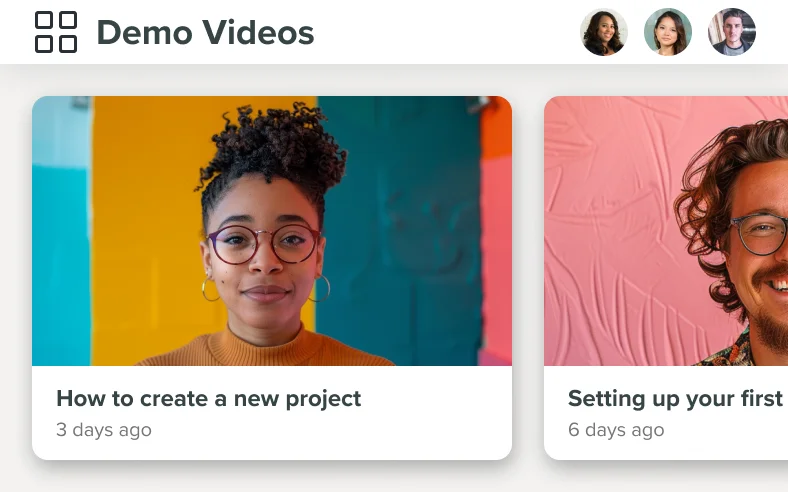
Gemeinsam nutzbare Kollektionen
Teilen Sie Videokollektionen wie eine Playlist mit anderen Personen.