Ein Bild mit Snagit aufnehmen, bearbeiten und teilen
Hier erfahren Sie, wie Sie mit Snagit ganz einfach Screenshots erstellen, bearbeiten und teilen, um Ihr Anliegen deutlich zu kommunizieren.

Hier erfahren Sie, wie Sie mit Snagit ganz einfach Screenshots erstellen, bearbeiten und teilen, um Ihr Anliegen deutlich zu kommunizieren.


Die Aufnahme wird im Snagit Editor angezeigt.
Weitere Informationen und Aufnahmeoptionen finden Sie unter:
Fügen Sie Anmerkungen wie Listennummern und Callouts hinzu, um Ihr Anliegen deutlich zu kommunizieren.
Sie können Teile eines Bilds einfach per Klick durch eine geordnete Reihenfolge von Callouts hervorheben.


Weitere Informationen zu den Eigenschaften für das Werkzeug Liste und Tipps finden Sie unter Werkzeug Liste.
Mit Callouts können Sie auf Elemente im Bild hinweisen und Kontextinformationen hinzufügen.


Weitere Informationen zu den Eigenschaften für das Werkzeug Callout finden Sie unter Werkzeug Callout.
Tipp: Probieren Sie auch die anderen Werkzeuge aus!
Klicken Sie in der Symbolleiste auf Mehr, um auf weitere Werkzeuge zuzugreifen oder die Symbolleiste anzupassen. Weitere Informationen zu den Eigenschaften der Werkzeuge auf der Symbolleiste finden Sie unter Die Snagit-Werkzeuge.
Werten Sie Ihr Bild mit Rahmen, gerissenen Rändern und anderen Effekten auf oder entfernen Sie mit dem Werkzeug „Auswahl“ Teile des Bildes.
Klicken Sie auf die Schaltfläche Effekte, um den Effektebereich zu öffnen.

 , um die Einstellungen anzupassen.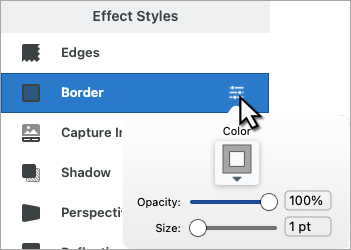
Weitere Informationen finden Sie unter Effekte hinzufügen.

Die Auswahl wird aus dem Bild gelöscht und automatisch mit der Farbe des umgebenden Bereichs ausgefüllt.
Weitere Informationen zur Nutzung der Auswahloptionen, etwa, um ein rundes Bild zu erstellen oder den Text in einem Screenshot zu bearbeiten, finden Sie unter Werkzeug Auswahl.
Weitere Informationen zu den Effekten und anderen Bildbearbeitungsoptionen finden Sie unter Captures bearbeiten.
Rufen Sie einen Link ab, um Ihr Bild per E-Mail oder Textnachricht mit allen gewünschten Empfängern zu teilen, auch wenn diese kein TechSmith-Benutzerkonto haben.

Weitere Informationen finden Sie unter Link zum Teilen abrufen.
Tipp: Probieren Sie auch andere Möglichkeiten zum Teilen aus!
Klicken Sie auf Alles kopieren, um das ausgewählte Bild schnell zu kopieren und in eine andere Anwendung einzufügen.
Oder klicken Sie auf den Dropdown-Pfeil neben der Schaltfläche „Link teilen“, um das Bild direkt an eine andere Anwendung zu übermitteln oder an einem bestimmten Ort zu speichern. Siehe Captures weitergeben.

Die führende Bildschirmaufnahme-Software für Profis
* Sie haben Snagit 2024 oder eine ältere Version? Schauen Sie sich die Hilfe zu älteren Versionen an.