


Ihr erstes Video erstellen
Lernen Sie, wie Sie mit Camtasia eine Aufnahme vorbereiten, grundlegende Videobearbeitungsschritte durchführen und Videos erfolgreich weitergeben.


Lernen Sie, wie Sie mit Camtasia eine Aufnahme vorbereiten, grundlegende Videobearbeitungsschritte durchführen und Videos erfolgreich weitergeben.

Mit dem Camtasia Recorder können Sie Ihren Bildschirm, Ihre Kamera und Audio aufnehmen.

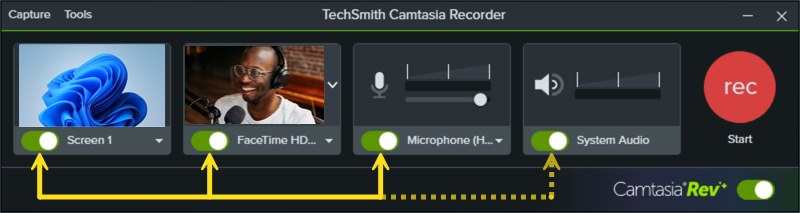


Mehr zu Camtasia Recorder und weiteren Aufnahmeoptionen erfahren Sie im Tutorial Einführung zu Camtasia Recorder.
Mit Camtasia Rev brauchen ist Ihre Originalaufnahme in wenigen Klicks bearbeitet: Vorher…
…Nachher.
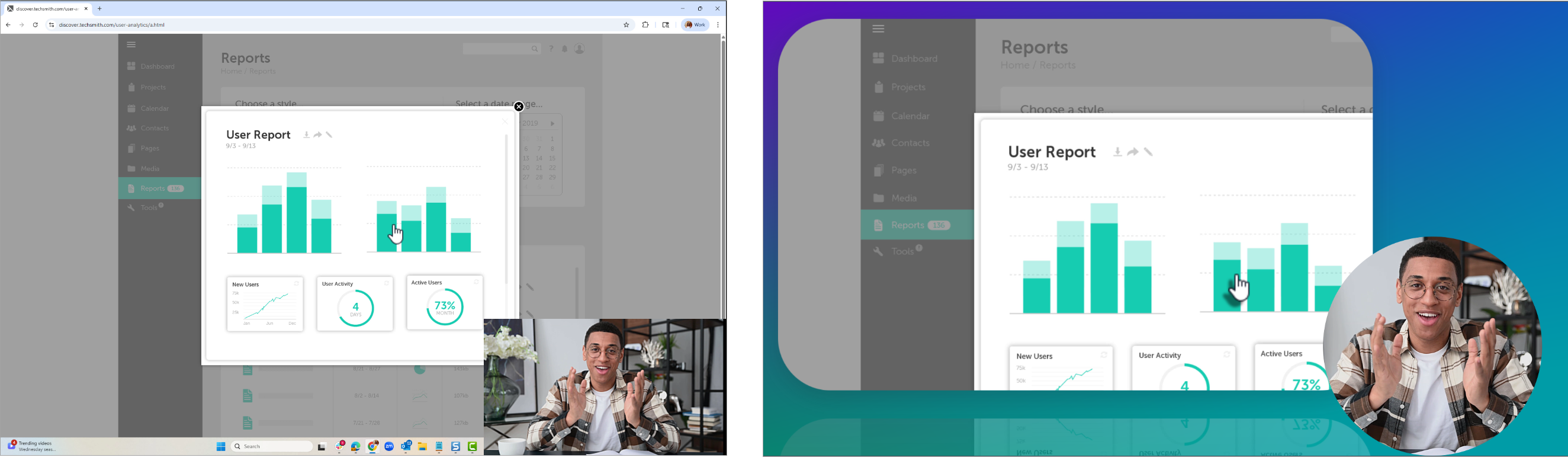
Mit Camtasia Rev lassen sich ganz einfach aktuelle und überzeugende Videos erstellen. Ein paar Klicks genügen, um Ihr Video nach Ihren Vorstellungen zu gestalten.
Wenn Sie in Camtasia Recorder die Option Camtasia Rev aktiviert haben, wird Rev nach dem Beenden der Aufnahme geöffnet. 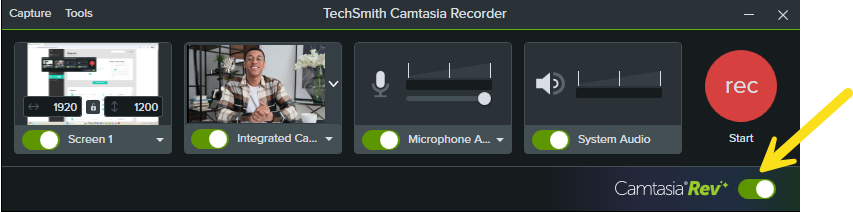
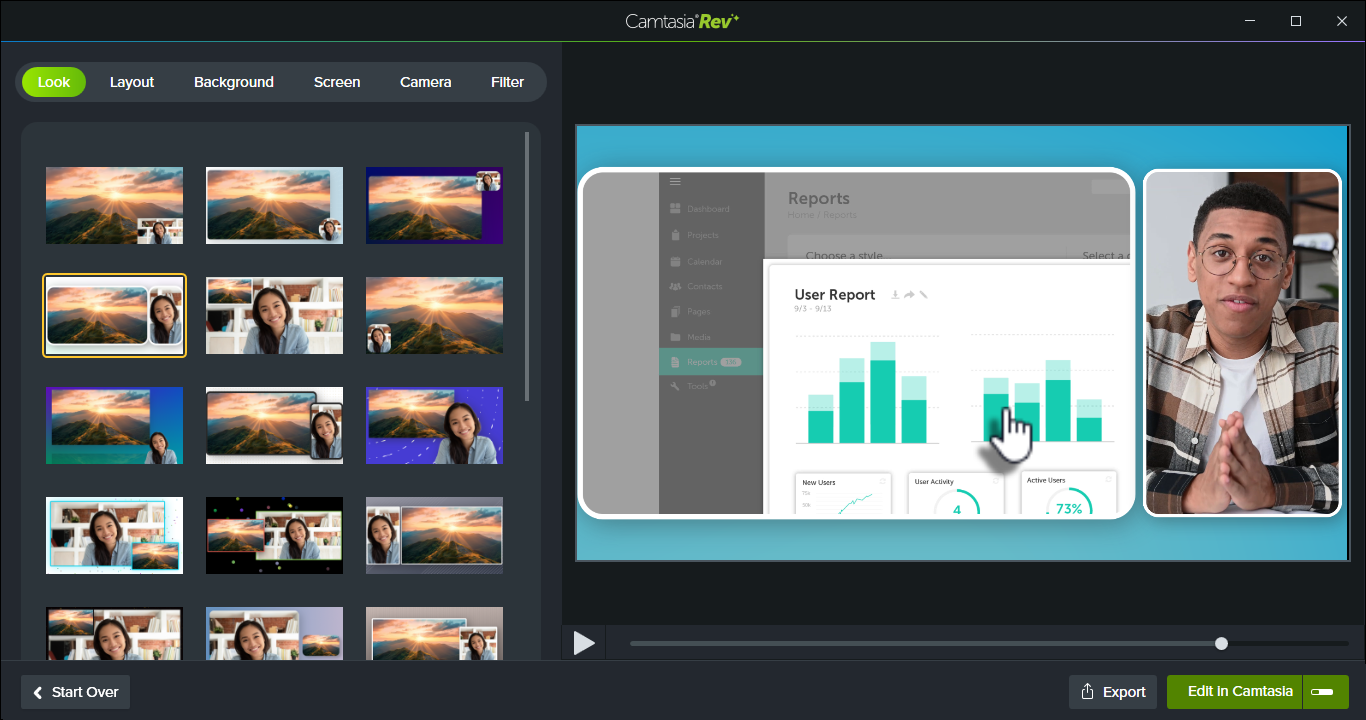
Wählen Sie in Rev aus unseren professionell gestalteten Layouts die Vorlage aus, die am besten zu Ihrem aufgenommenen Inhalt passt. Sie können zwischen bildschirmzentrierten, kamerazentrierten und ausgewogenen Layouts wählen. 
Wählen Sie im Tab Hintergrund die gewünschten Farben, Muster und Animationen für den Hintergrund aus, um Ihren Content optisch aufzuwerten.
Beschleunigen Sie die Videoerstellung, indem Sie in den Tabs Bildschirm und Kamera eine Auswahl aus den von uns empfohlenen voreingestellten Effekten treffen. Sie brauchen dazu keine Kenntnisse in der Videobearbeitung. Die Effekte lassen sich sofort in der Vorschau prüfen. So können Sie dem Video mit mit wenigen Klicks den letzten Schliff verleihen.
Hinweis: Sie können einige der automatisch ausgewählten Elemente in Camtasia Rev deaktivieren, zum Beispiel Hintergründe. Klicken Sie im Tab Hintergrund, Bildschirm, Kamera oder Filter auf die betreffende aktive Option, um sie zu deaktivieren.
Die Aufnahme in Camtasia ist so flexibel, dass Sie Layout und Effekte jederzeit ändern können. Siehe Einführung zu Rev-Medienclips.
Klicken Sie auf In Camtasia bearbeiten, um mit der Bearbeitung fortzufahren und Ihr Video mit Enhancements aufzuwerten:
Sie können Ihr Video direkt aus Camtasia Rev oder nach der Bearbeitung in Camtasia exportieren. Wählen Sie, ob Sie es als MP4-Datei exportieren wollen, die anschließend auf eine Videohosting-Plattform hochgeladen werden kann, oder ob Sie es direkt an YouTube oder Screencast übermittelt werden kann. 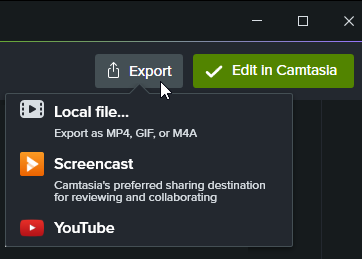
Siehe Video exportieren und weitergeben.
Sie haben Ihr erstes Video erstellt. Jetzt sind Sie bereit, weitere häufig genutzte Möglichkeiten zum Erstellen von Videos in Camtasia kennenzulernen.

Unleash the world’s most powerful screen recorder and video editor.
* Already a Camtasia user? Learn how to update to the latest version.