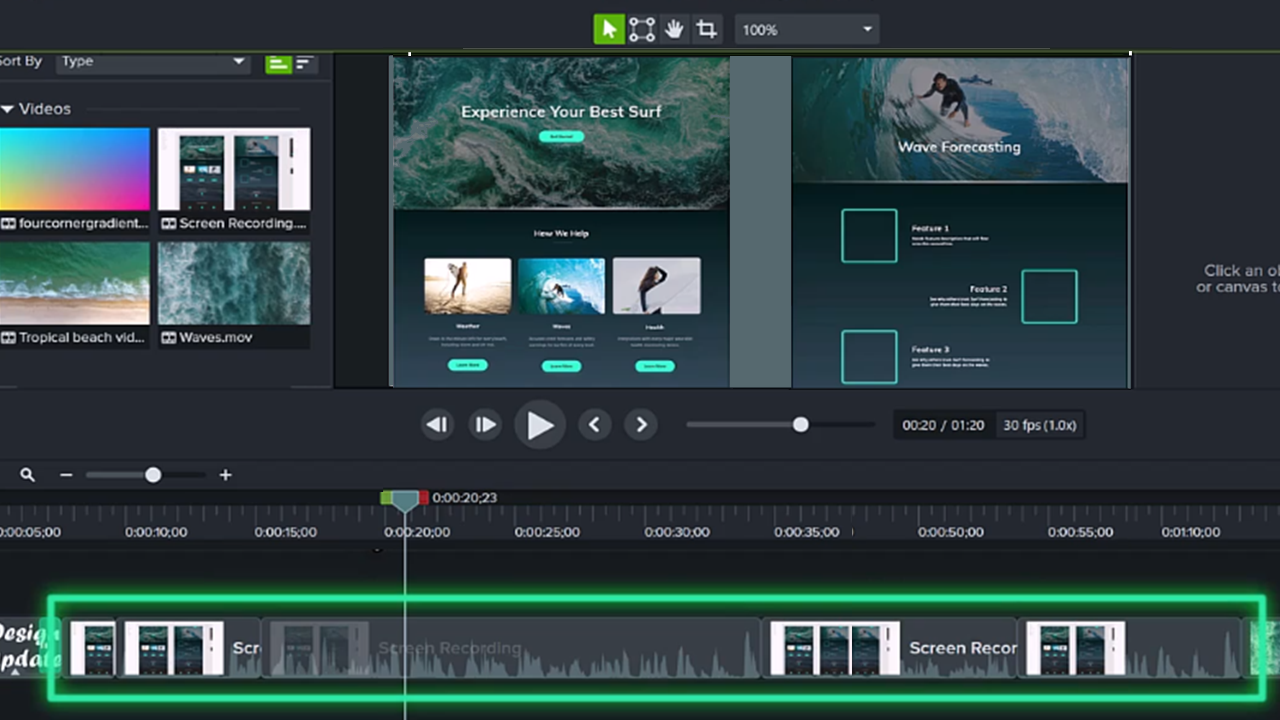
Erstellen Sie mit den Aufnahmefunktionen von Camtasia Recorder Videos in professioneller Qualität, die das Interesse Ihrer Zielgruppe wecken.
Vorteile von Recorder
Camtasia Recorder kann die folgenden Streams aufnehmen:
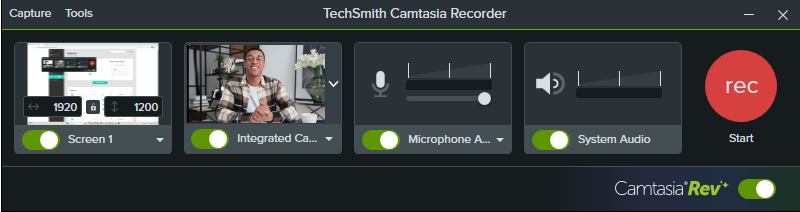
Bildschirm
Nehmen Sie Ihren Bildschirm, oder einen Teil davon, mit bis zu 4K bei 60 fps auf.
Kamera
Nehmen Sie Ihre integrierte oder externe Kamera auf.
Mikrofon-Audio
Nehmen Sie Ihr integriertes oder externes Mikrofon auf.
System-Audio
Nehmen Sie die von Ihrem Computer ausgegebenen Töne auf.
Sie brauchen weder ideale Aufnahmebedingungen noch eine perfekte Aufnahme. Camtasia Recorder erfasst Metadaten, um Videos automatisch zu verbessern.
- Sie können automatisch Smart Focus-Animationen anwenden, um die Aufmerksamkeit des Publikums auf wichtige Bereiche in Ihrem Video zu lenken.
- Sie können den Cursor ändern oder verbessern, um Ihre Botschaft anschaulicher zu vermitteln oder abrupte Cursorbewegungen zu glätten.
- Sie können Audiofehler beseitigen und Bearbeitungsvorschläge umsetzen, zum Beispiel, um Verzögerungslaute zu entfernen.
- Sie können den Bearbeitungsprozess mit textbasierter Audiobearbeitung beschleunigen.
- Sie können den Effekt KI-Geräuschentfernung nutzen, um in lauten Umgebungen entstandene Tonaufnahmen verwenden zu können.
Ihr erstes Video aufnehmen
Aufnahme einrichten
- Klicken Sie im Startfenster von Camtasia Editor auf Neue Aufnahme oder klicken Sie in einem offenen Projekt auf Aufnahme.

- Aktivieren Sie in Camtasia Recorder per Mausklick die Schalter für Bildschirmaufnahme, Kamera, Mikrofon und Systemaudio (optional).
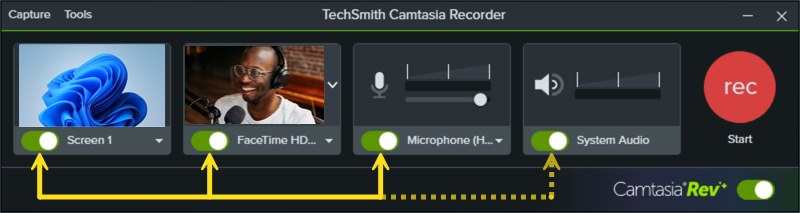
- Der gewählte Aufnahmebereich wird auf dem Bildschirm hervorgehoben. So können Sie den Aufnahmebereich ändern:
- Passen Sie den Auswahlbereich durch Ziehen der Ziehpunkte an.

- Um einen Bereich mit bestimmten Abmessungen festzulegen, geben Sie diese (in Pixeln) in die Felder Breite und Höhe ein.


- Um den Auswahlbereich auf dem Bildschirm zu verschieben, klicken Sie auf den mittleren Ziehpunkt (Windows) bzw. innerhalb des gewählten Bereichs (Mac) und ziehen Sie diesen mit gedrückter Maustaste an die gewünschte Position.

Wenn Ihr Computer mit mehreren Bildschirmen verbunden ist, können Sie den Aufnahmebereich von einem Bildschirm auf den anderen ziehen.
- Klicken Sie auf die Dropdown-Menüs für Kamera und Mikrofon, um bestimmte Geräte auszuwählen.


- Ziehen Sie den Schieberegler für das Mikrofon, um den Audiopegel zu senken oder zu erhöhen.


- Schalten Sie System-Audio ein oder aus. Bei der System-Audio-Aufnahme werden die Klänge aufgezeichnet, die Ihr Computer ausgibt, z. B. Anwendungs-Warntöne oder die Audiowiedergabe über Lautsprecher.
- Klicken Sie auf den Schalter Camtasia Rev, um Camtasia Rev zu aktivieren.

- Klicken Sie auf die Schaltfläche Aufnahme oder drücken Sie die Taste F9 (Windows) bzw. die Tastenkombination Cmd+Umschalt+2 (Mac) auf der Tastatur.
- Wenn Sie mit der Aufnahme fertig sind, führen Sie einen der folgenden Schritte durch:
- Klicken Sie auf die Schaltfläche Stopp.
- Drücken Sie die Taste F10 (Windows) bzw. die Tastenkombination Cmd+Wahltaste+2 (Mac) auf der Tastatur.
- Windows: Klicken Sie auf das Camtasia Recorder-Symbol in der Taskleiste und dann auf die Schaltfläche Beenden.

- Mac: Klicken Sie auf das Camtasia-Symbol in der-Menüleiste und dann auf Aufnahme beenden.

Einzelnes Fenster aufnehmen
Sie können ein bestimmtes Anwendungsfenster aufnehmen. Störende Popup-Fenster und andere Ablenkungen bleiben bei der Aufnahme außen vor und sind im Video nicht zu sehen.
Aufnahme einrichten
- Klicken Sie im Startfenster von Camtasia Editor auf Neue Aufnahme oder klicken Sie in einem offenen Projekt auf Aufnahme.
- Aktivieren Sie in Camtasia Recorder per Mausklick die Schalter für Bildschirmaufnahme, Kamera, Mikrofon und Systemaudio (nur für das ausgewählte Anwendungsfenster).
- Klicken Sie auf die Dropdown-Liste für den Bildschirm und wählen Sie die Option Fenster auswählen.
- Klicken Sie erst auf das Anwendungsfenster, das Sie aufnehmen wollen, und dann auf OK
- Klicken Sie auf die Dropdown-Menüs für Kamera und Mikrofon, um bestimmte Geräte auszuwählen.
- Ziehen Sie den Schieberegler für das Mikrofon, um den Audiopegel zu senken oder zu erhöhen.
- Schalten Sie System-Audio ein oder aus. Bei der System-Audio-Aufnahme werden die Klänge aufgezeichnet, die Ihr Computer ausgibt, z. B. Anwendungs-Warntöne oder die Audiowiedergabe über Lautsprecher.
- Klicken Sie auf den Schalter Camtasia Rev, um Camtasia Rev zu aktivieren.
- Klicken Sie auf die Schaltfläche Aufnahme oder drücken Sie die Taste F9 (Windows) bzw. die Tastenkombination Cmd+Umschalt+2 (Mac) auf der Tastatur.
- Wenn Sie mit der Aufnahme fertig sind, führen Sie einen der folgenden Schritte durch:
- Klicken Sie auf die Schaltfläche Stopp.
- Drücken Sie die Taste F10 (Windows) bzw. die Tastenkombination Cmd+Wahltaste+2 (Mac) auf der Tastatur.
- Windows: Klicken Sie auf das Camtasia Recorder-Symbol in der Taskleiste und dann auf die Schaltfläche Beenden.
- Mac: Klicken Sie auf das Camtasia-Symbol in der-Menüleiste und dann auf Aufnahme beenden.
Hinweis: Wenn Sie das Anwendungsfenster während der Aufnahme schließen, wird der Aufnahmevorgang abgebrochen.
Mit Camtasia Rev schneller Videos erstellen
Mit Camtasia Rev brauchen ist Ihre Originalaufnahme in wenigen Klicks bearbeitet: Vorher…
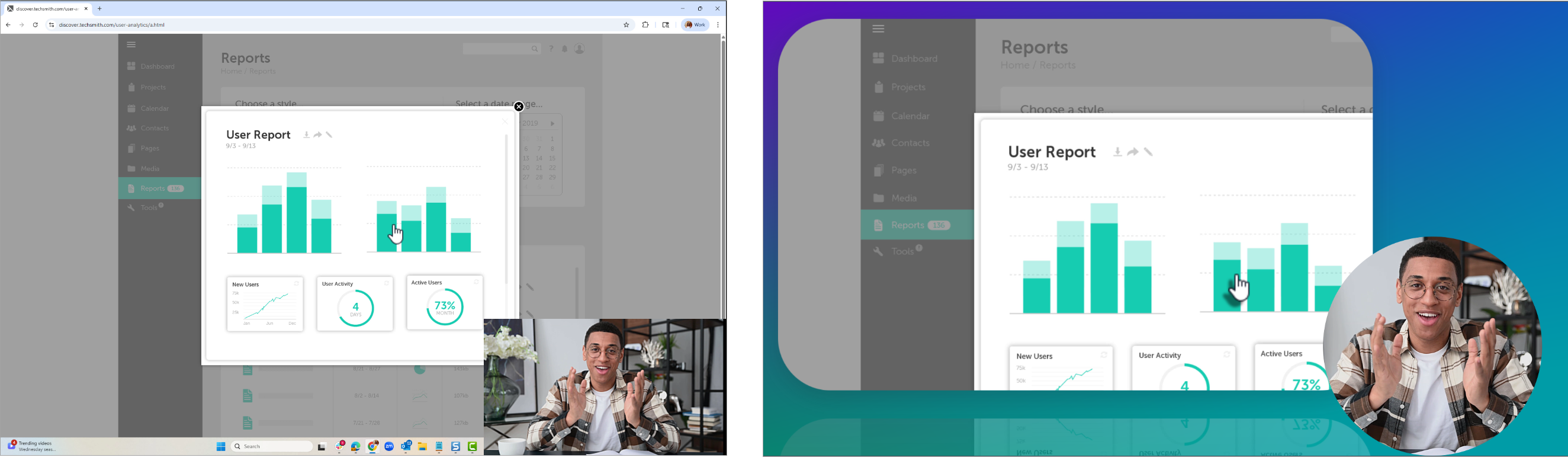
Camtasia Rev macht es leicht, trendigen und überzeugenden Video-Content zu erstellen. Nach dem Aufnahme brauchen Sie nur ein paar Klicks, um Ihr Video nach Ihren Vorstellungen zu gestalten.
Aktivieren Sie in Camtasia Recorder die Schaltfläche Camtasia Rev, damit Rev nach dem Beenden der Aufnahme automatisch geöffnet wird.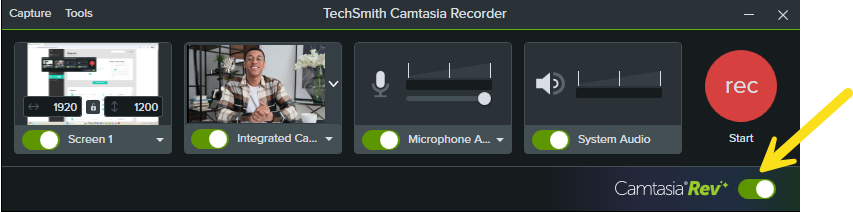
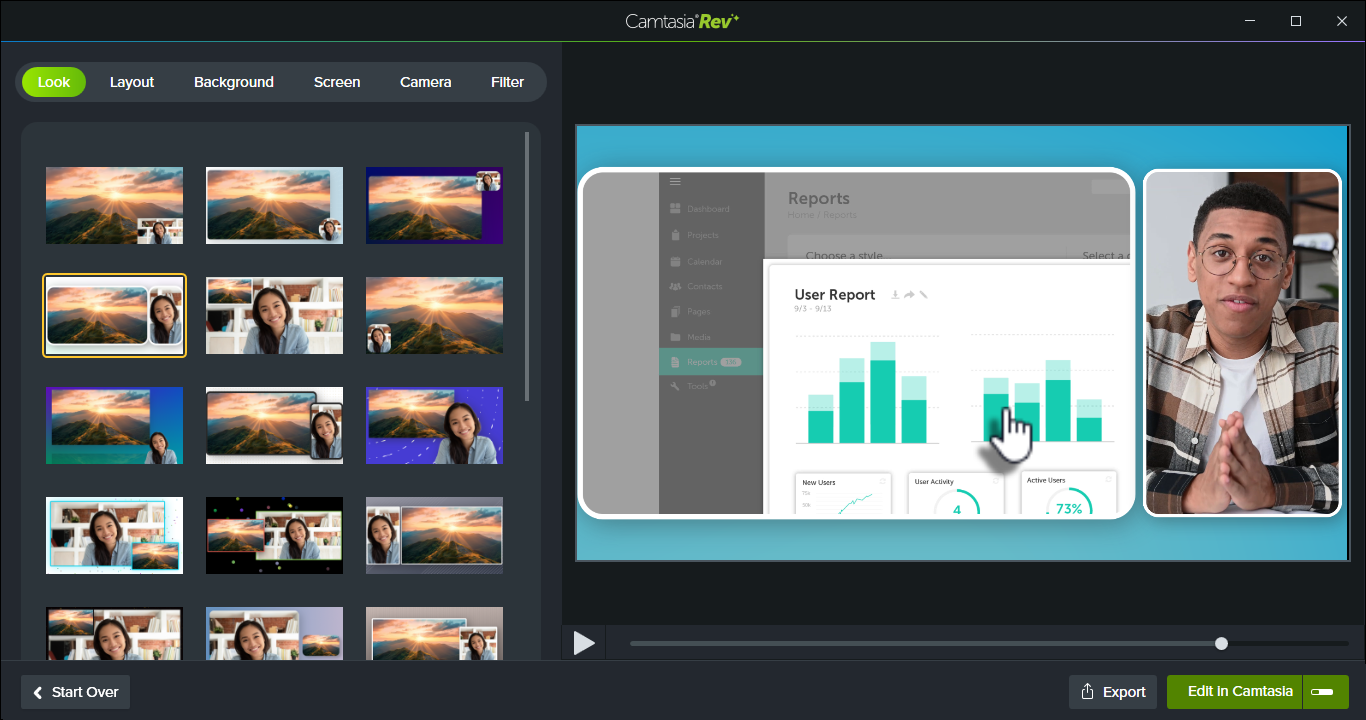
Wählen Sie in Rev aus unseren professionell gestalteten Layouts die Vorlage aus, die am besten zu Ihrem aufgenommenen Inhalt passt. Sie können zwischen bildschirmzentrierten, kamerazentrierten und ausgewogenen Layouts wählen.

Wählen Sie im Tab Hintergrund die gewünschten Farben, Muster und Animationen für den Hintergrund aus, um Ihren Content optisch aufzuwerten.
Beschleunigen Sie die Videoerstellung, indem Sie in den Tabs Bildschirm und Kamera eine Auswahl aus den von uns empfohlenen voreingestellten Effekten treffen. Sie brauchen dazu keine Kenntnisse in der Videobearbeitung. Die Effekte lassen sich sofort in der Vorschau prüfen. So können Sie dem Video mit mit wenigen Klicks den letzten Schliff verleihen.
- Wenden Sie verschiedene Effekte auf Cursor und Bildschirmaufzeichnung an, um Aufmerksamkeit zu wecken.
- Wenden Sie Effekte auf die Kameraaufnahme an, um die Stimmung zu gestalten und störende Hintergrundgeräusche und optische Elemente zu entfernen.
- Sie können den Effekt KI-Geräuschentfernung nutzen, um in lauten Umgebungen entstandene Tonaufnahmen verwenden zu können.
Siehe Einführung zu Rev-Medienclips.
Tipps zum Aufnehmen
Tipps zum Aufnehmen
- Um bei Audioaufnahmen die besten Ergebnisse zu erhalten, beachten Sie diese Tipps zum Einrichten und Aufnehmen.
- Desktop-Symbole ausblenden (nur Mac): Blenden Sie App-, Ordner- und Dateisymbole aus, bevor Sie Ihren Desktop aufnehmen. Klicken Sie auf das Camtasia-Symbol > Desktop-Symbole ausblenden.
- Machen Sie eine Probeaufnahme, um das Audio zu testen:
- Mikrofon wird nicht aufgenommen: Wählen Sie im Dropdown-Menü ein Audiogerät aus oder aktivieren Sie die Option Mikrofon im Recorder.
- System-Audio wird nicht aufgenommen: Aktivieren Sie die Option System-Audio im Recorder.
- Mikrofonaufnahme ist zu leise: Erhöhen Sie den Audiopegel mit dem Audio-Schieberegler und achten Sie darauf, dass sich das angeschlossene Gerät für die Audioaufnahme nahe genug beim Sprecher befindet.
- Tastenkombinationen anpassen: Mit Tastenkombinationen für die Aufnahme können Sie Zeit sparen. Siehe Tastaturbefehle anpassen.
- Verwenden Sie zum Aufnehmen ein über USB angeschlossenes Mikrofon: Um eine zuverlässige Verbindung zu gewährleisten, verwenden Sie ein über USB angeschlossenes Mikrofon anstelle eines Bluetooth-Mikrofons.
- Stellen Sie die maximale Framerate ein (nur Windows): Um eine hochwertige Videoaufzeichnung zu gewährleisten, legen Sie die maximale Capture-Framerate fest. Wählen Sie in Camtasia Recorder Werkzeuge > Einstellungen > Eingangsquellen > Maximale Capture-Framerate. Siehe Gestochen scharfe Videoaufnahmen und Camtasia Maximale Erfassungsrate.
- Wählen Sie einen Encoder (nur Windows): Überlegen Sie, welcher Encoder für Ihre Zwecke am besten geeignet ist: Der voreingestellte TSC2-Encoder oder der H264-Encoder. Wählen Sie in Camtasia Recorder im Menü Werkzeuge > Einstellungen > Eingangsquellen > Aufnahmecodierung. Siehe hierzu auch den englischsprachigen Artikel When to Use TSC2 vs H264 in Camtasia for Screen Recording.
Camtasia kaufen
Nutzen Sie das unübertroffen leistungsstarke Tool für Bildschirmaufnahmen und Videobearbeitung.
Alle Camtasia -Tutorials