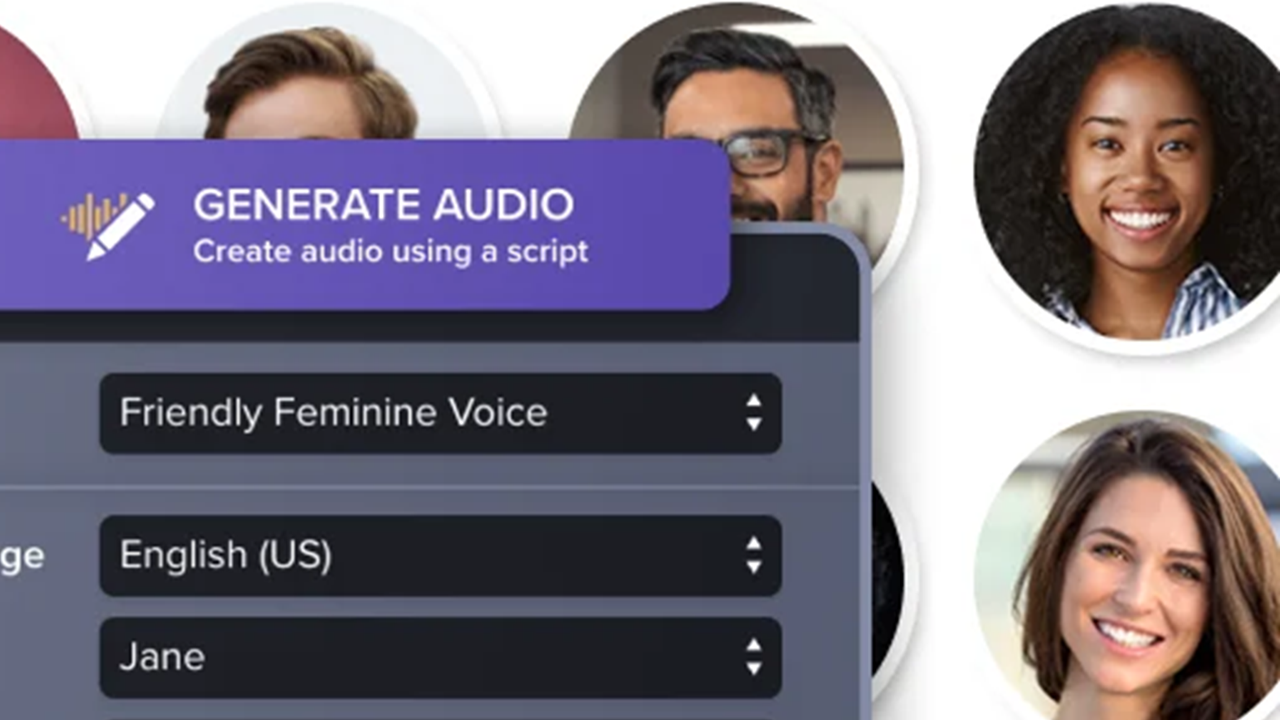
Camtasia Audiate übersetzt Ihr Skript automatisch, damit Sie schnell mehr Zielgruppen erreichen können. Nutzen Sie die Übersetzungsfunktion von Audiate, um
- eine Version Ihres Videos in einer Sprache zu erstellen, die Sie nicht sprechen,
- kulturell angemessene Audio- und Videoavatare für unterschiedliche Zielgruppen zu erzeugen,
- ein Video in mehreren Sprachen zu untertiteln, um verschiedene Sprachgemeinschaften zu erreichen.
Audiate unterstützt zurzeit die folgenden Sprachen und Dialekte:
- Englisch (US, GB, Australien)
- Spanisch (Kastilisch, Argentinisch, Chilenisch, Kolumbianisch, Mexikanisch, Peruanisch)
- Brasilianisches Portugiesisch
- Niederländisch
- Französisch
- Deutsch
- Italienisch
Ein Skript übersetzen
So lassen Sie ein Skript in Audiate übersetzen:
- Wählen Sie den Menübefehl File > Save, um das ursprüngliche Projekt zu speichern.
Achtung: Die Übersetzung überschreibt das vorhandene Skript und die vorhandene Audiospur. Um diese künftig weiter verwenden zu können, speichern Sie erst das Originalprojekt, führen Sie dann die Übersetzung durch und speichern Sie das übersetzte Projekt unter neuem Namen.
- Wählen Sie den Menübefehl File > Save As, um das übersetzte Projekt in einer neuen Datei zu speichern. Sie können beispielsweise eine Sprachkennung an den Dateinamen anhängen, um verschiedene Übersetzungen zu unterscheiden, zum Beispiel meinprojekt_EN. meinprojekt_FR, meinprojekt_ES usw.
- Klicken Sie auf Translate und wählen Sie die gewünschte Sprache aus.
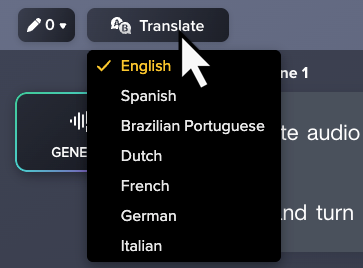
Das übersetzte Skript wird als weißer Text angezeigt.
Nach dem Übersetzen können Sie:
Tipp: Prüfen Sie das übersetzte Skript
KI kann Fehler machen. Deshalb sollten Sie die Übersetzungen prüfen, bevor Sie sie exportieren oder Audiodaten erzeugen.
Audiodateien aus einer Übersetzung erzeugen
Die Sprache-zu-Schrift-Funktion von Audiate erzeugt aus Ihrem übersetzten Skript eine Audiodatei. Dabei können Sie zwischen verschiedenen realistischen KI-Stimmen wählen.
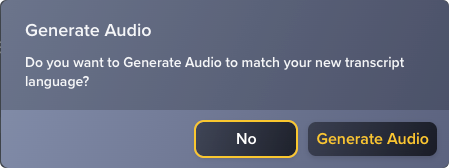
Wenn das Originalprojekt Audiodaten enthielt, werden Sie gefragt, ob Audiodaten für die neue Sprache erzeugt werden sollen:
- Wenn Sie das Skript erst prüfen bzw. eine der verfügbaren Audiostimmen auswählen wollen, klicken Sie auf No.
- Um automatisch Audiodaten mit der vorgegebenen KI-Stimme erzeugen zu lassen, klicken Sie auf Generate Audio.
Wenn das Originalprojekt keine Audiodaten enthielt bzw. zum ersten Mal Audiodaten erzeugt werden, gehen Sie wie folgt vor:
- Klicken Sie auf die Schaltfläche Generate.

- Wählen Sie im Dialogfeld „Generate“ den Tab Generate Audio aus.
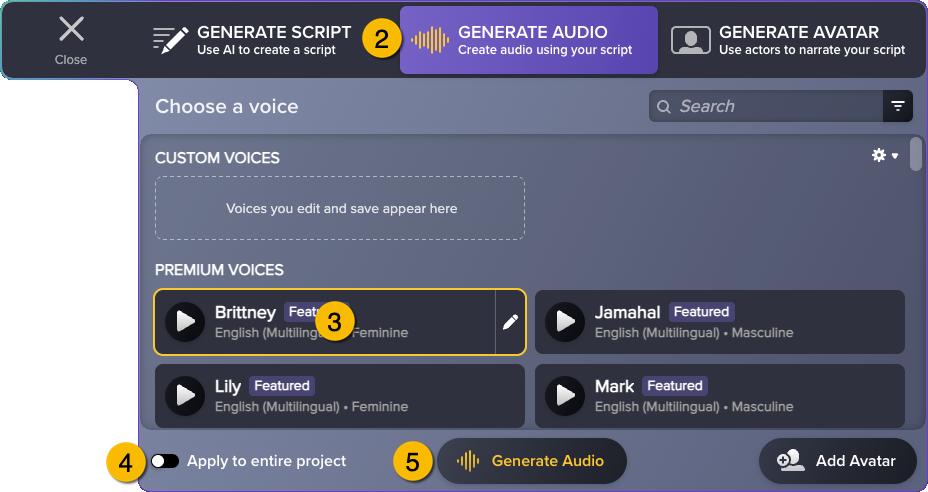
- Klicken Sie auf eine Stimme, um sie auszuwählen. Weitere Infos finden Sie unter KI-Stimmen aus einem Text oder Skript erzeugen.
- Um mit der ausgewählten Stimme Audiodaten für das gesamte Projekt zu erzeugen, aktivieren Sie den Schalter Apply to entire project (Auf das gesamte Projekt anwenden).
- Klicken Sie auf die Schaltfläche Generate Audio.
Audiate erzeugt Audiodaten aus dem Skripttext. Die Farbe des Texts ändert sich von weiß zu gelb.
Um die übersetzten Audiodaten zu exportieren, wählen Sie File > Export > Export Audio.
Einen Video-Avatar erzeugen
Sie können einen KI-Videoavatar mit natürlichem, lebensechten Ausdruck erzeugen, um den übersetzten Audiokommentar vorzutragen.
- Klicken Sie auf die Schaltfläche Generate.

- Wählen Sie im Dialogfeld „Generate“ den Tab Generate Avatar aus.

- Klicken Sie auf einen Avatar, um ihn auszuwählen.
- Klicken Sie auf Generate Avatar.
Mehr dazu finden Sie unter KI-Avatare erzeugen.
Übersetzte Untertitel generieren
Audiate kann im Handumdrehen übersetzte Untertitel für eine oder mehrere Sprachen im Dateiformat „.srt“ generieren.
Wenn Sie die .srt-Dateien zusammen mit Ihrem Video auf eine Hostingplattform wie Wistia oder YouTube hochladen, können die Betrachter geschlossene Untertitel in der gewünschten Sprache auswählen.
So erzeugen und exportieren Sie übersetzte Untertitel:
- Beginnen Sie mit einem Projekt, das über ein Skript verfügt. Führen Sie einen der folgenden Schritte aus:
- Importieren Sie eine Audio- oder Videodatei. Die Audiodaten werden beim Import nach Audiate automatisch transkribiert.
- Öffnen Sie ein vorhandenes Audiate-Projekt.
- Erstellen Sie ein neues Projekt mit einem Skript, das Sie entweder eingeben oder einfügen können.
- Wählen Sie File > Export > Export Captions.
- Wählen Sie die gewünschten Sprachen und klicken Sie auf Export.
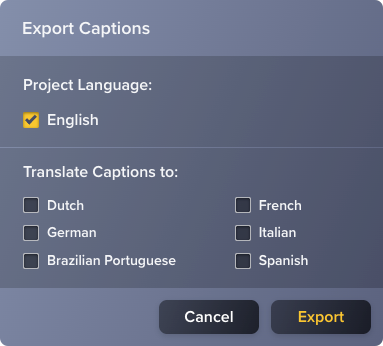
- Geben Sie im Dialog „Save As“ den gewünschten Dateinamen ein und klicken Sie auf Save.
Für jede ausgewählte Sprache wird eine übersetzte .srt-Datei erzeugt und exportiert.
Tipp: Prüfen Sie die übersetzten Untertitel
KI kann Fehler machen. Deshalb sollten Sie KI-generierte Inhalte prüfen, bevor Sie sie teilen. Sie können .srt-Dateien mit einem Texteditor wie Notepad oder TextEdit öffnen, um sie zu prüfen und zu bearbeiten.
Alle Audiate -Tutorials