Medienelemente auf der Leinwand platzieren
Erfahren Sie, wie Sie auf der Leinwand Medien für Ihr Video arrangieren und in der Vorschau anzeigen können.

Erfahren Sie, wie Sie auf der Leinwand Medien für Ihr Video arrangieren und in der Vorschau anzeigen können.

Auf der Leinwand werden die Medienelemente in Ihrem Video in der Vorschau angezeigt und angeordnet. Ziehen Sie Medienclips oder Assets auf die Leinwand oder die Timeline, um sie zu Ihrem Video hinzuzufügen. 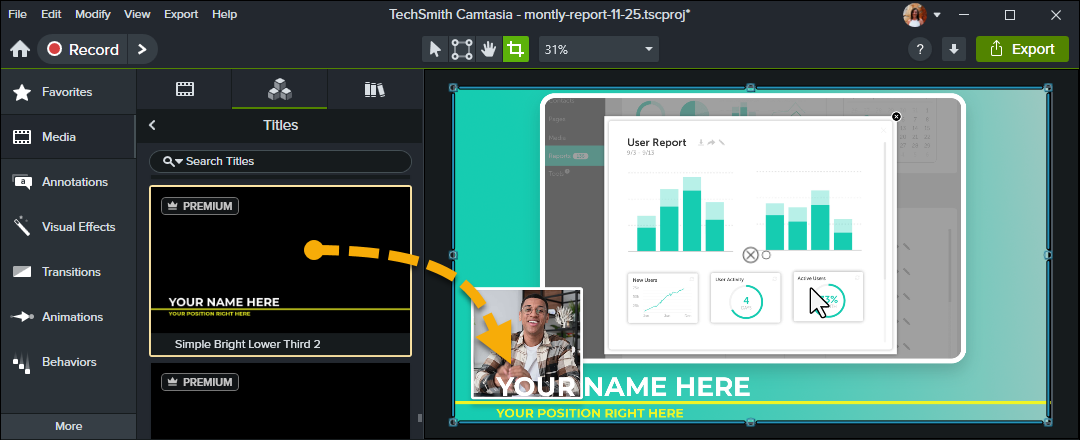
Auf der Leinwand wird eine Vorschau Ihres Videos angezeigt. Ziehen Sie die Positionsanzeige entlang der Timeline, um den angezeigten Zeitpunkt im Video zu ändern. 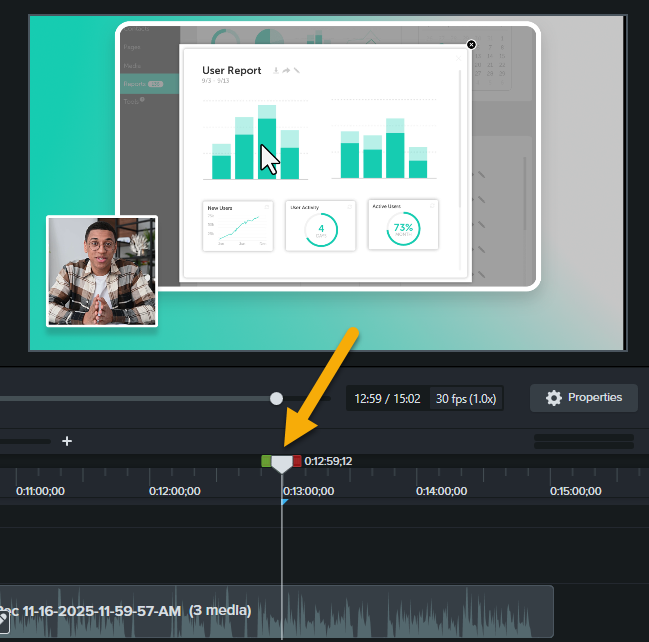
Wie Sie Timeline und Leinwand kombiniert zur Erstellung von Video-Content einsetzen, erfahren Sie in der Videoreihe 3 Schlüssel zur Camtasia-Timeline.
Führen Sie einen der folgenden Schritte durch, um Position von Medien in Ihrem Video zu bearbeiten:
Verschieben
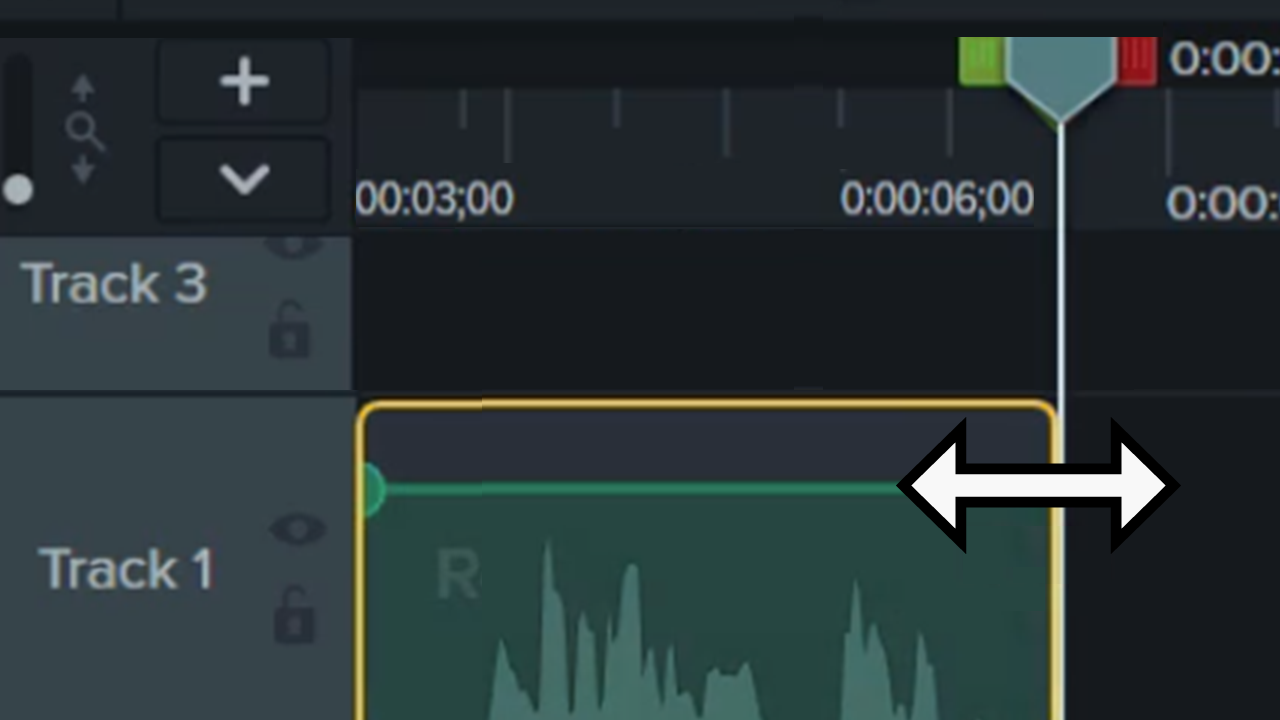
Größe ändern
Medienclip innerhalb eines Rev-Layouts skalieren
Bei Rev-Medienclips können Sie durch Vergrößern die Aufmerksamkeit des Publikums auf einen bestimmten Bereich der Bildschirmaufnahme lenken oder den Kamerastream skalieren, bis der Layout-Frame ganz ausgefüllt ist.
Position im Layout-Frame ändern
Bei Rev-Medienclips können Sie Content-Elemente innerhalb eines Layout-Frames zentrieren oder den Fokus anpassen.
Zuschneiden
Sie können Teile eines Medienclips verbergen, sodass sie im fertigen Video nicht zu sehen sind.
Ausrichten
Die Hilfslinien am Rand der Leinwand helfen Ihnen, Medienelemente am Rand, an der Mitte oder an anderen Medienelementen auszurichten und einzurasten.

Anordnen – z-Achse der Timeline
Um Medienelemente auf der Leinwand anzuordnen, klicken Sie mit der rechten Maustaste (Windows) oder bei gedrückter Taste Ctrl (Mac) auf ein Medienelement und wählen Sie Anordnen.
Die Überlagerung der Medienelemente auf der z-Achse der Leinwand wird durch ihre Position auf der Timeline festgelegt. Medienelemente auf der oberen Spur überdecken die Medienelemente auf den darunter befindlichen Spuren.
Drehen
Wählen Sie das Medienelement auf der Leinwand per Klick aus. Um das Anmerkungselement um den Ankerpunkt zu drehen, ziehen Sie den mittleren, grünen Ziehpunkt.
Layout von Rev-Medienclips ändern
Um das Layout zu ändern, klicken Sie auf die Schaltfläche Ändern des Rev-Medienclips auf der Timeline.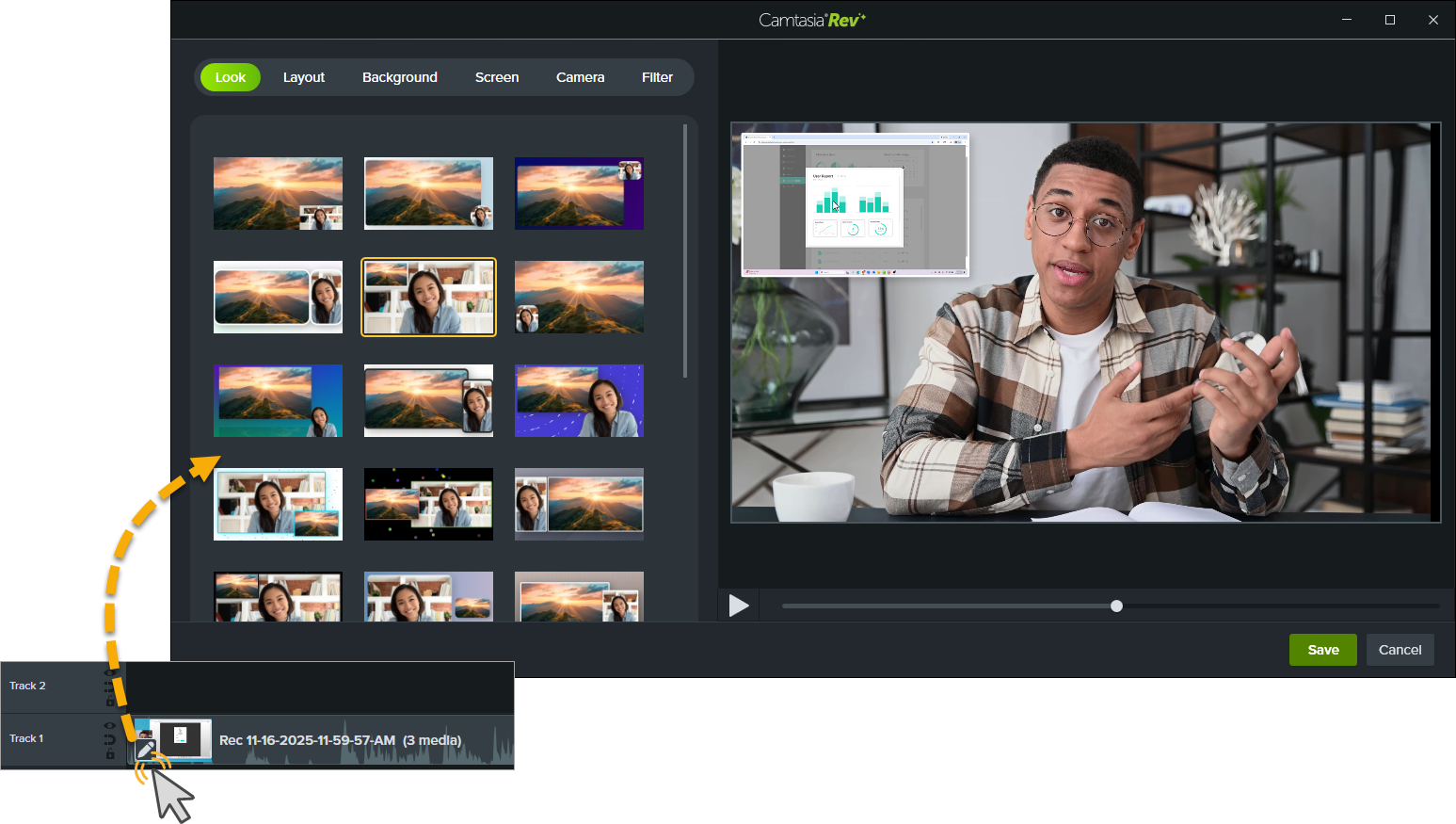
Auf der Leinwand und in den Eigenschaften können Sie das Erscheinungsbild von Medienelementen in einem Video ändern.
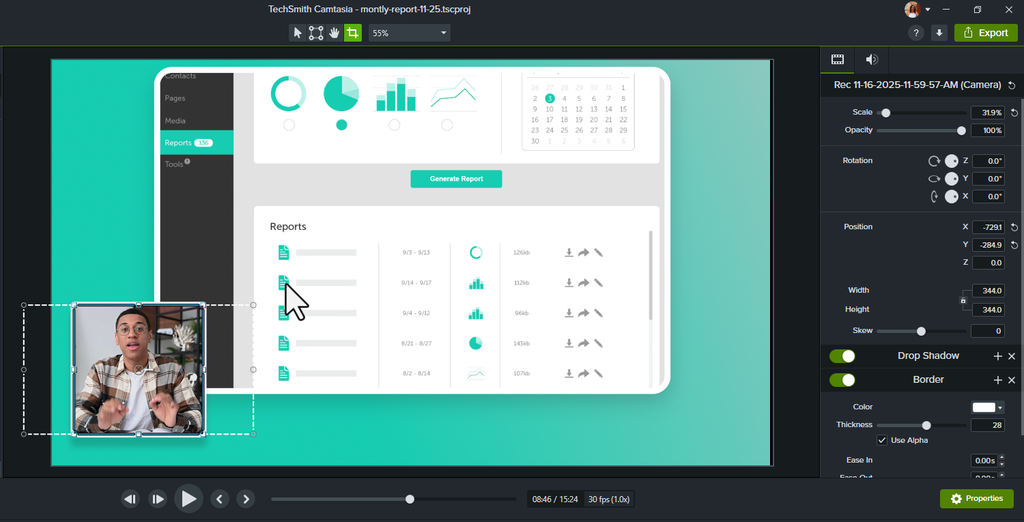
Siehe Medien und Effekt-Eigenschaften anpassen.
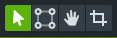
Die Leinwand-Symbolleiste befindet sich oberhalb der Leinwand und stellt verschiedene Bearbeitungsmodi bereit. 
| Werkzeug | Beschreibung |
|---|---|
Bearbeitungsmodus (Standard) | Wählen Sie diesen Modus, um Medienelemente auf der Leinwand zu verschieben, in der Größe zu ändern und zu drehen. |
Modus „Eckpunkte verschieben“ | Wählen Sie diesen Modus, um eine 3D-Perspektive zu erzeugen oder die Ecken des Medienclips in die Umrisse eines Geräterahmens oder eines anderen Objekts einzupassen. So können Sie zum Beispiel ihre eigene Bildschirmaufnahme in einen Monitor auf einem Foto einfügen oder Texteingaben auf einem Whiteboard simulieren. Siehe 3D-Effekt erzeugen (Eckpunkte verschieben).   |
Schwenkmodus | Wenn auf einen Bereich gezoomt wurde und nur ein Ausschnitt der Leinwand angezeigt wird, wählen Sie diesen Modus oder halten Sie die Leertaste gedrückt und ändern Sie den sichtbaren Bereich durch Klicken und Ziehen. Die ursprüngliche Position und Größe der Medienelemente wird beim Schwenken beibehalten. Im Schwenkmodus können die Elemente auf der Leinwand nicht bearbeitet werden. |
Zuschneidemodus | Wählen Sie diesen Modus, um nicht benötigte Bereiche aus Medienelementen zu entfernen.
|
| Leinwand lösen / verankern | Um die Videovorschau im Vollbildmodus anzuzeigen oder besser ansehen zu können, lösen Sie die Leinwand aus dem Camtasia-Anwendungsfenster heraus und verschieben Sie sie an eine andere Position, zum Beispiel auf einen zweiten Monitor. So lösen Sie die Leinwand: Klicken Sie mit der rechten Maustaste (Windows) oder bei gedrückter Taste Ctrl (Mac) auf einen leeren Leinwandbereich und wählen Sie Leinwand lösen. Ziehen Sie die gelöste Leinwand an die gewünschte Position auf dem Bildschirm. So verankern Sie die Leinwand wieder: Klicken Sie mit der rechten Maustaste (Windows) oder bei gedrückter Taste Ctrl (Mac) auf einen leeren Leinwandbereich und wählen Sie Leinwand verankern. |
Vollbild-Modus unter Windows unter Windows Mac Mac | Wenn die Leinwand aus dem Camtasia-Anwendungsfenster herausgelöst ist, können Sie sie auf den Vollbildmodus erweitern. Drücken Sie ESC, um den Vollbildmodus zu beenden. |
Leinwandvergrößerung ändern | Um die Vorschau oder das Bearbeiten von Medienelementen in Ihrem Videos zu erleichtern, können Sie die Vergrößerungsstufe der Leinwand ändern. Klicken Sie auf die Dropdown-Liste Leinwandoptionen, um die Vergrößerungsstufe auszuwählen.
|
| Projekteinstellungen | Hier können Sie die Leinwandabmessungen, die Bearbeitungs-Framerate und die Audiopegel festlegen. Siehe Gestochen scharfe Videoaufnahmen. |
Wenn Medienelemente oder Assets die Leinwand nicht vollständig bedecken, ist im fertigen Video der Leinwandhintergrund zu sehen.


Tipp: Um den Kontrast beim Bearbeiten zu erhöhen, können Sie die Farbe des Anwendungsschemas ändern.

Unleash the world’s most powerful screen recorder and video editor.
* Already a Camtasia user? Learn how to update to the latest version.