Im Snagit Editor können Sie Ihre Aufnahmen prüfen, bearbeiten und teilen. Hier erstellen Sie auch Videos und visuelle Anleitungen und greifen auf Capture-Verlauf und Snagit Assets zu.
Snagit Editor öffnen
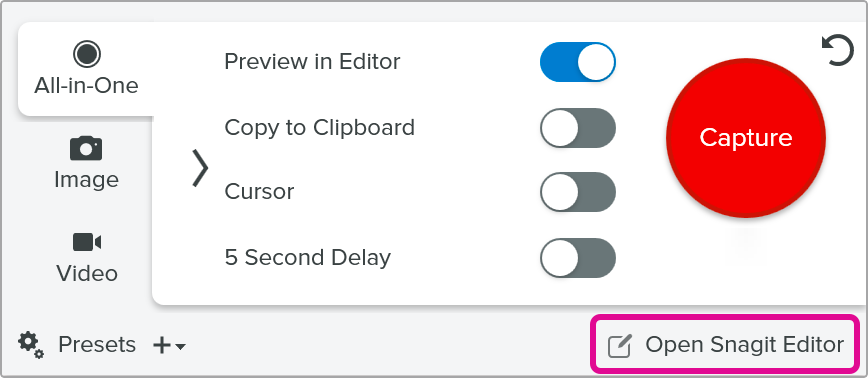
Klicken Sie im Capture-Fenster auf Editor öffnen.
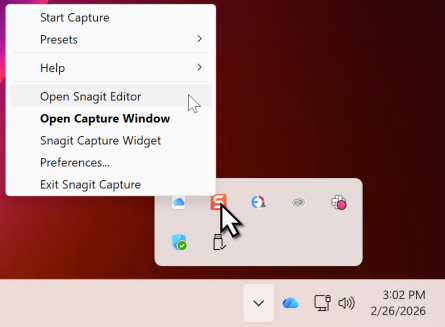
Windows: Klicken Sie mit der rechten Maustaste auf das Snagit-Symbol im Infobereich und wählen Sie den Menübefehl Snagit Editor öffnen.
Überblick über den Snagit Editor
Der Snagit Editor bietet zahlreiche Optionen zum Prüfen, Bearbeiten und Teilen Ihrer Aufnahmen. Im Folgenden werden die wichtigsten Bereiche vorgestellt. Klicken Sie auf die Links, um mehr zu erfahren.
Editor Klicken Sie auf den Tag „Editor“, um Dateien im Snagit Editor in der Vorschau anzuzeigen, zu bearbeiten und weiterzugeben.
Bibliothek In der Snagit-Bibliothek wird Ihr Capture-Verlauf mit den in Snagit erstellten Bildern, Videos und GIF-Animationen gespeichert. Sie können Captures anhand von Datum, Quelle, Tags und anderen Kriterien finden. Siehe Einführung in die Snagit-Bibliothek.
Assets Sie können über 100 Millionen Stempel, Fotos, Schemas und Vorlagen durchsuchen und herunterladen, um sie in Snagit zu verwenden. Siehe Snagit Assets herunterladen.
Aufnahme Im Capture-Fenster haben Sie Zugriff auf alle Einstellungsoptionen für Bild-, Video- und All-in-One-Captures. Siehe Bildschirm erfassen.
Erstellen Klicken Sie auf eine der folgenden Optionen:
Video aus Bildern: Mehrere Bilder mit einem gesprochenen Kommentar zu einem Video kombinieren, mit dem sich ein Sachverhalt eingehender erklären lässt als nur mit Bildern. Siehe Screenshots in ein Video verwandeln.
Symbolleiste Klicken Sie auf das gewünschte Werkzeug, um Ihre Captures mit Anmerkungen zu versehen, zu bearbeiten und zu verbessern. Klicken Sie auf Mehr, um weitere Werkzeuge anzuzeigen. Siehe Snagit-Werkzeuge.
Hinweis: Werkzeuge sind nur für das Bearbeiten von Bildern verfügbar. Wie Sie während einer Videoaufnahme Anmerkungselemente hinzufügen können, erfahren Sie im Tutorial Auf dem Bildschirm zeichnen. Um ein bereits aufgenommenes Video mit Anmerkungselementen zu versehen, übermitteln Sie es an Camtasia Editor.
Teilen
Klicken Sie auf Alles kopieren, um das ausgewählte Bild oder Video zu kopieren und in eine andere Anwendung einzufügen.
Klicken Sie auf Link teilen, um einen Link zum Teilen in die Zwischenablage zu kopieren. Siehe Link zum Teilen abrufen.
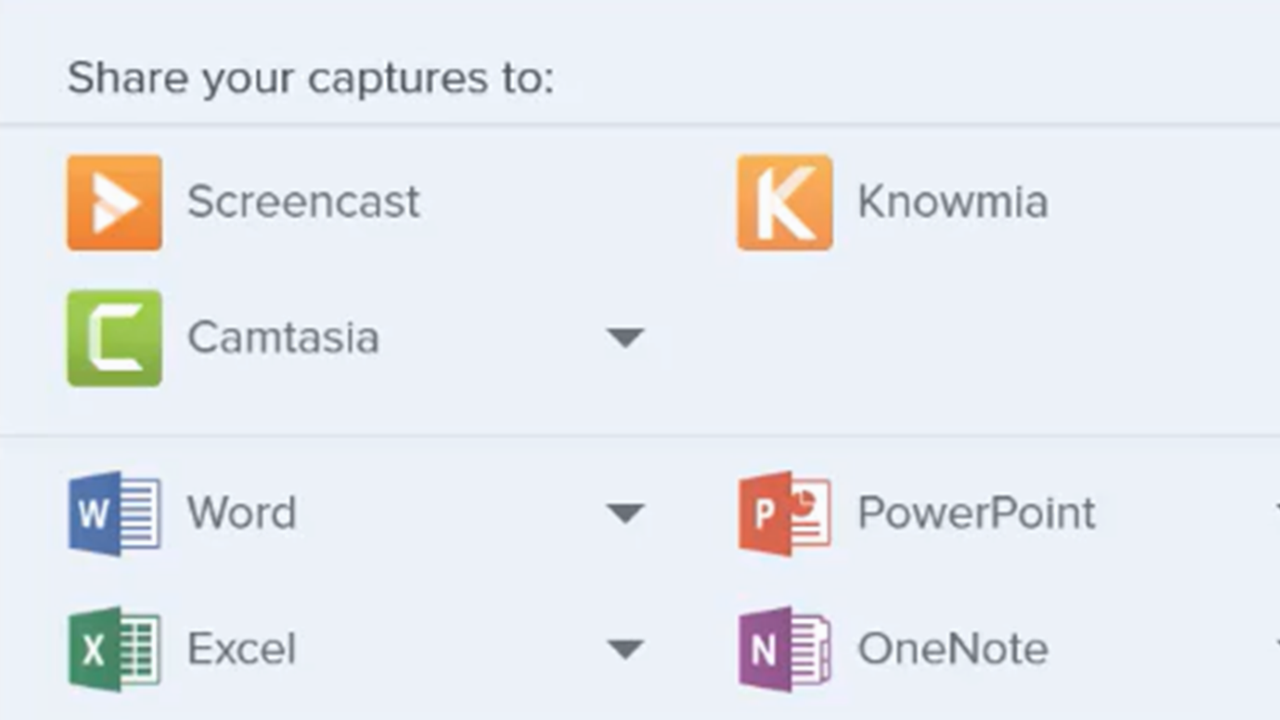
Um Ihr Bild oder Video an eine bestimmte Anwendung weiterzugeben, auf Ihrem Computer oder in der Cloud zu speichern, klicken Sie auf den Dropdown-Pfeil neben der Schaltfläche „Link teilen“. Siehe Captures weitergeben.
Videos wiedergeben und bearbeiten Prüfen und trimmen Sie Ihr Video und schneiden Sie unerwünschte Passagen heraus. Fügen Sie mehrere Clips zusammen, erstellen Sie eine animierte GIF-Datei oder speichern Sie einen Videoframe als Bild. Siehe Ein Video bearbeiten.
Capture-Ablage In der Capture-Ablage werden die kürzlich erstellten Bild- und Video-Captures sowie andere Dateien angezeigt, die im Snagit Editor geöffnet oder bearbeitet wurden. Das in der Capture-Ablage ausgewählte Thumbnail-Bild wird im Arbeitsbereich angezeigt. Siehe Capture-Ablage.
Eigenschaften für Werkzeuge Passen Sie Eigenschaften wie Farbe, Schriftgröße oder Form für das ausgewählte Werkzeug an. Siehe Snagit-Werkzeuge.
Effekte Klicken Sie auf Effekte, um verfügbare Bildeffekte wie Bildrahmen, gerissene Ränder, Capture-Informationen oder Farbkorrektur anzuzeigen. Siehe Effekte hinzufügen.
Tipps für das Arbeiten mit Bildern im Arbeitsbereich
Um mehr Platz für das Arbeiten mit einem Bild zu schaffen, ziehen Sie einen der Ziehpunkte am Rand der Leinwand.
Um die Ecken zu runden, klicken Sie auf den gelben, rautenförmigen Ziehpunkt in der oberen rechten Bildecke und ziehen Sie ihn.
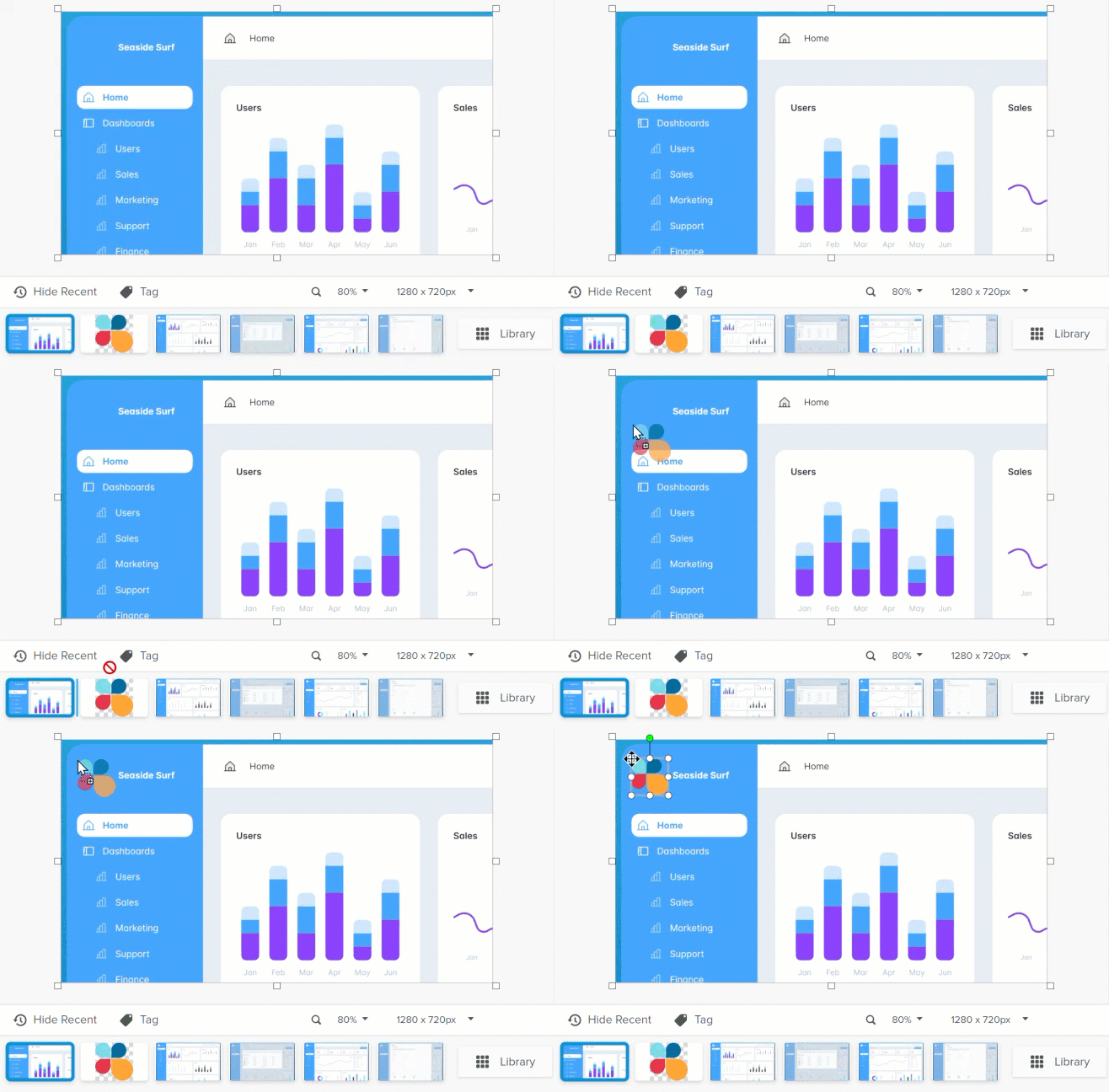
Um Bilder zu kombinieren, ziehen Sie ein Bild aus der Capture-Ablage in den Arbeitsbereich.
Um ein Bild mit transparentem Hintergrund zu erzeugen, setzen sie die Leinwandfarbe auf transparent. Siehe Hintergrund entfernen.
Weitere Optionen und ausführlichere Informationen finden Sie unter Captures bearbeiten.
Snagit kaufen
Die führende Bildschirmaufnahme-Software für Profis