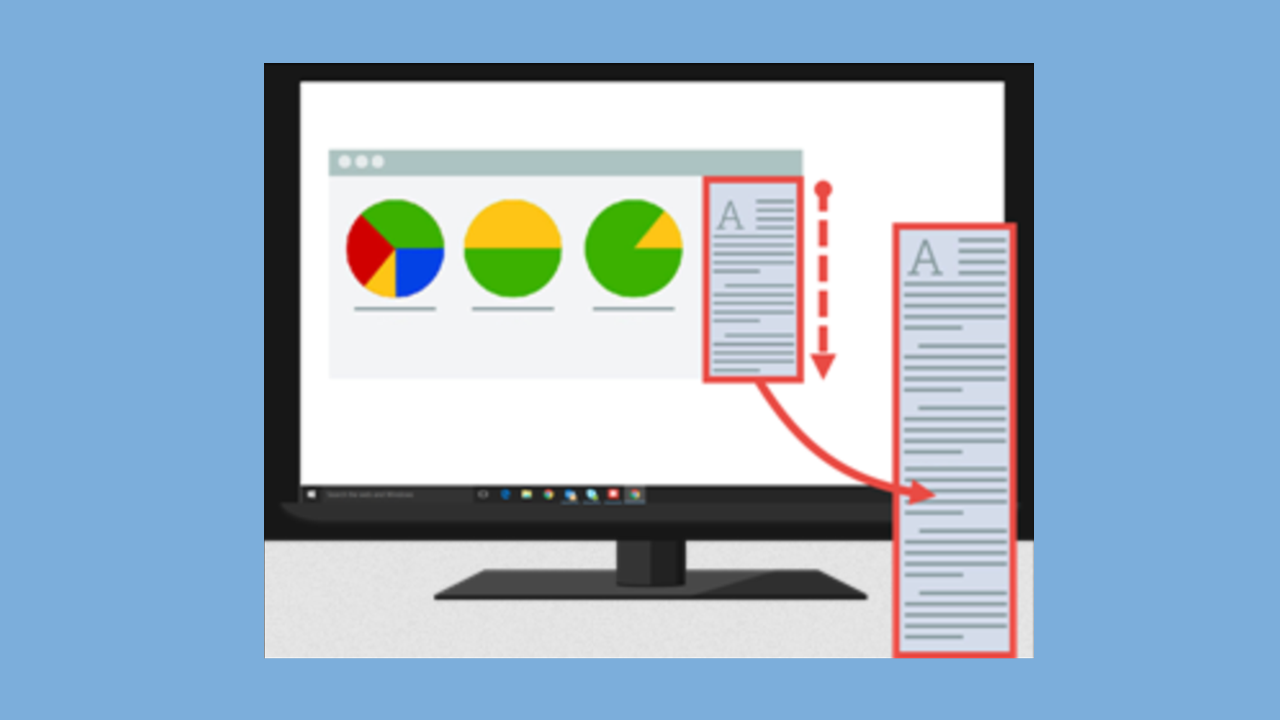
Text beim Aufnehmen erfassen
Erfassen Sie Text an einer beliebigen Stelle auf dem Bildschirm, um ihn in ein Dokument oder eine andere Anwendung einzufügen.
- Klicken Sie im Capture-Fenster auf den Tab Bild.

- Wählen Sie im Dropdown-Menü Auswahl die Option Text erfassen.

- Klicken Sie auf die Schaltfläche Aufnahme oder drücken Sie die Taste Druck (Windows) bzw. Umschalt-Ctrl-C (Mac) auf der Tastatur.

- Das orangefarbene Fadenkreuz wird eingeblendet. Wählen Sie den gewünschten Bildschirmbereich durch Klicken und Ziehen mit der Maus aus.

- Der Dialog „Texterfassung – Ergebnis“ wird im Snagit Editor angezeigt. Klicken Sie auf Alles kopieren und fügen Sie den Text in eine andere Anwendung ein.
Hinweis: Um die Option Text erfassen für die nächsten Aufnahmen wieder zu deaktivieren, ändern Sie die Option unter Auswahl im Capture-Fenster.
Text in einer Bilddatei erfassen
Sie können Text aus einem Bild kopieren und in ein Textbearbeitungsprogramm wie Editor oder Microsoft Word oder in eine E-Mail einfügen. In Snagit gibt es zwei Optionen, um den Text in einem Bild im zu kopieren:
Den gesamten Text in einer Bilddatei erfassen
- Klicken Sie im Snagit Editor mit der rechten Maustaste (Windows) oder bei gedrückter Taste Ctrl (Mac) auf die Leinwand und wählen Sie Text erfassen.
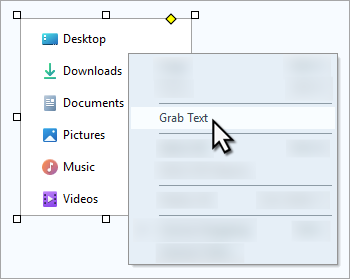
- Um Formatierungen wie Schriftart und Textfarbe zu entfernen, aktivieren Sie im Ergebnisdialog der Funktion„Text erfassen“ die Option Nur Text (Windows) bzw. In unformatierten Text umwandeln (Mac).
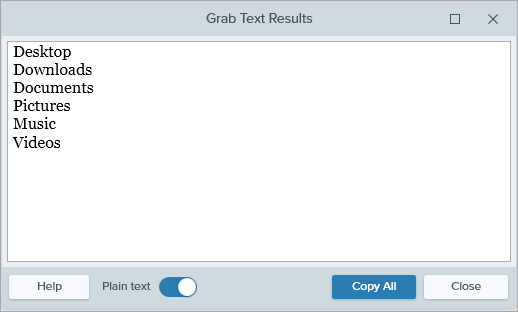
- Klicken Sie auf Alles kopieren.
Snagit kopiert den Text in die Zwischenablage, damit Sie ihn in ein Dokument oder eine andere Anwendung einfügen können.
Text aus einem Bereich einer Bilddatei erfassen
Diese Option dient dazu, kleinere Textbereiche in einem Bild zu erfassen, um die Genauigkeit und die Qualität der Texterkennung zu optimieren.
- Klicken Sie im Snagit Editor auf das Werkzeug Auswahl.

Hinweis: Wenn das Werkzeug nicht in der Symbolleiste zu sehen ist, klicken Sie auf das Dropdown-Menü Mehr. Wie Sie die Symbolleiste anpassen können, erfahren Sie im Tutorial Snagit-Symbolleiste anpassen.
- Wählen Sie den Text durch Klicken und Ziehen mit der Maus aus.
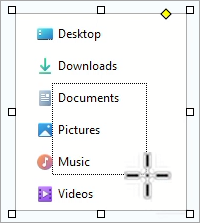
- Klicken Sie mit der rechten Maustaste (Windows) oder bei gedrückter Taste Ctrl (Mac) auf die Auswahl und wählen Sie Text erfassen.
- Um Formatierungen wie Schriftart und Textfarbe zu entfernen, aktivieren Sie im Ergebnisdialog der Funktion„Text erfassen“ die Option Nur Text (Windows) bzw. In unformatierten Text umwandeln (Mac).
- Klicken Sie im Dialog „Texterfassung – Ergebnis“ auf Alles kopieren.
Snagit kopiert den Text in die Zwischenablage, damit Sie ihn in ein Dokument oder eine andere Anwendung einfügen können.
Text in einem Bild bearbeiten
Ersetzen oder bearbeiten Sie den Text in einem Bild, um Tippfehler zu korrigieren, Text zu aktualisieren oder Einstellungen wie Schriftart, Schriftgröße und Schriftfarbe zu ändern.
Hinweis: In diesem Tutorial wird beschrieben, wie Sie bereits vorhandenen Text in einer Bilddatei bearbeiten können. Um Text zu einem Bild hinzuzufügen oder Text zu bearbeiten, den Sie selbst zu einem Bild hinzugefügt haben wählen Sie das Werkzeug Text auf der Symbolleiste. Siehe Werkzeug Text.
- Klicken Sie im Snagit Editor auf das Werkzeug Auswahl.
Hinweis: Wenn das Werkzeug nicht in der Symbolleiste zu sehen ist, klicken Sie auf das Dropdown-Menü Mehr. Wie Sie die Symbolleiste anpassen können, erfahren Sie im Tutorial Snagit-Symbolleiste anpassen.
- Wählen Sie durch Klicken und Ziehen den Bildschirmbereich mit dem Text aus, den Sie bearbeiten wollen.
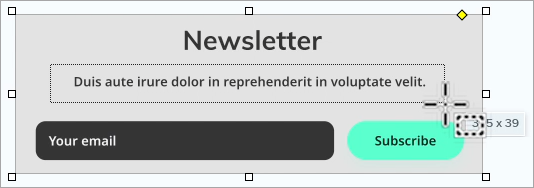
- Klicken Sie mit der rechten Maustaste (Windows) oder bei gedrückter Taste Ctrl (Mac) auf die Auswahl und wählen Sie Text bearbeiten.
- Doppelklicken Sie auf den Auswahlbereich, um den Cursor im bearbeitbaren Text zu platzieren und führen Sie einen der folgenden Schritte durch:
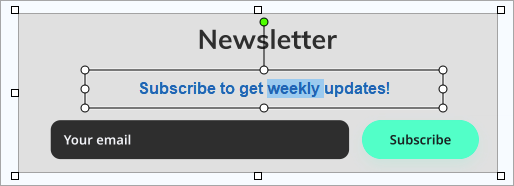
- Formatierung bearbeiten: Bearbeiten Sie in den Werkzeugeigenschaften Schriftart, Schriftgröße und weitere Formatierungsoptionen.
- Neuen Text hinzufügen: Tippen Sie an der Cursorposition, um Text einzugeben.
- Text ersetzen: Wählen Sie den zu ersetzenden Text durch Klicken und Ziehen aus und tippen Sie dann, um ihn zu ersetzen.
- Text löschen: Wählen Sie den zu löschenden Text durch Klicken und Ziehen aus und klicken Sie dann auf Löschen.
Text aus einem Video erfassen (Mac)
Sie können Text aus einem Video erfassen, um ihn zu kopieren und in andere Anwendungen einzufügen.
- Geben Sie im Snagit Editor ein Video-Capture wieder.
- Klicken Sie auf die Schaltfläche Pause.
- Rechtsklicken Sie auf die Leinwand und wählen Sie Text erfassen.
- Im Dialog „Texterfassung – Ergebnis“ können Sie den Text bei Bedarf bearbeiten.
- Klicken Sie auf Alles kopieren und fügen Sie den Text in eine andere Anwendung ein.
Snagit kaufen
Die führende Bildschirmaufnahme-Software für Profis
Alle Snagit -Tutorials