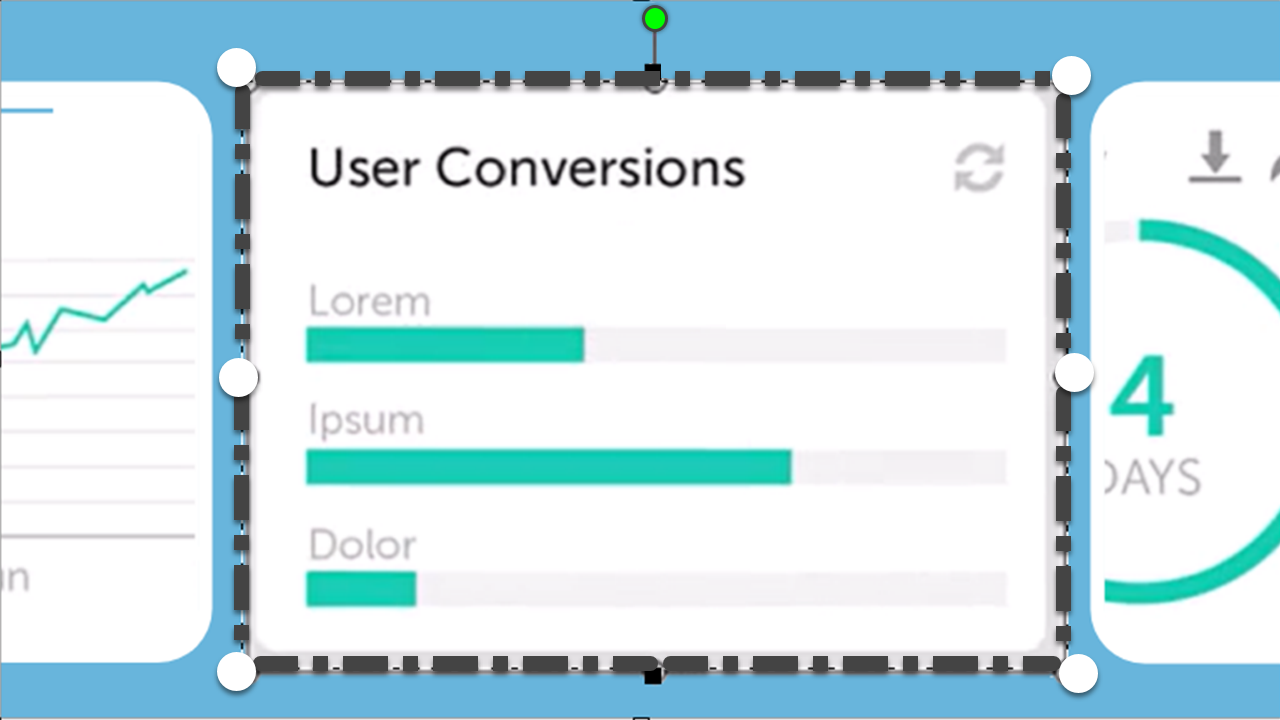
Werkzeug Verschieben
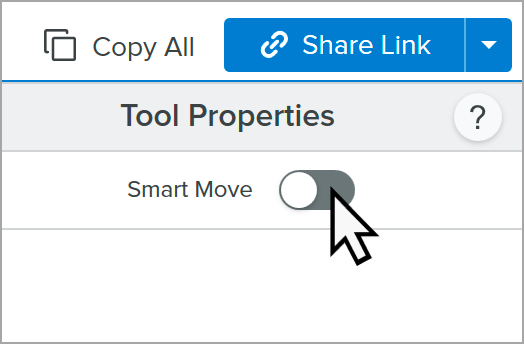
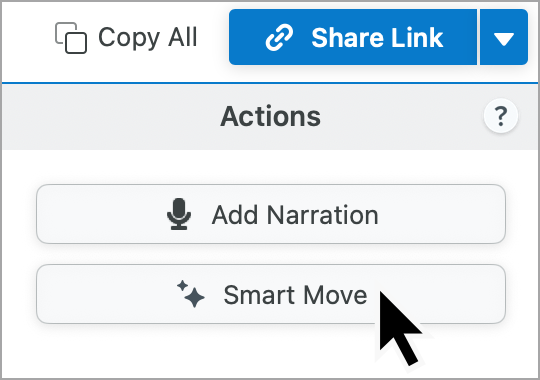
Sie können Objekte auf der Leinwand verschieben oder Smart Move einschalten, um das Bearbeiten statischer Objekte zu ermöglichen.

Sie können Objekte auf der Leinwand verschieben oder Smart Move einschalten, um das Bearbeiten statischer Objekte zu ermöglichen.

Hinweis: Das Werkzeug Verschieben und weitere Werkzeuge der Snagit-Symbolleiste sind verfügbar, um Bilder zu bearbeiten. Fertige Videoaufnahmen können Sie mit Camtasia Editor bearbeiten und verbessern.
Sie können Anmerkungselemente auf der Leinwand im Snagit Editor verschieben und bearbeiten. Nachdem Sie die anderen Werkzeuge angewendet haben, können Sie Objekte in Ihrem Bild mit dem Werkzeug Verschieben auswählen und verschieben, bearbeiten oder löschen.

Hinweis: Wenn das Werkzeug nicht in der Symbolleiste zu sehen ist, klicken Sie auf das Dropdown-Menü Mehr. Wie Sie die Symbolleiste anpassen können, erfahren Sie im Tutorial Snagit-Symbolleiste anpassen.
Smart Move erkennt automatisch Objekte in Ihren Bildschirmaufnahmen und wandelt sie um, sodass sie bearbeitet werden können. So können Sie ganz einfach Schaltflächen neu anordnen, Text löschen oder andere Elemente in Ihren Screenshots ändern.
Hinweis: Smart Move nutzt KI-Technologie, insbesondere OpenCV, um bearbeitbare Objekte im Bild zu identifizieren. Dies geschieht lokal in Snagit auf Ihrem System. Weder Ihr Bild noch die zur Identifikation der bearbeitbaren Objekte verwendeten Informationen werden zu TechSmith oder einem Diensteanbieter hochgeladen. Ihre Daten bleiben sicher. Weitere Informationen finden Sie im Artikel TechSmith und KI.
Hinweis: Wenn das Werkzeug nicht in der Symbolleiste zu sehen ist, klicken Sie auf das Dropdown-Menü Mehr. Wie Sie die Symbolleiste anpassen können, erfahren Sie im Tutorial Snagit-Symbolleiste anpassen.
Sie können über Mikrofon einen Kommentar zu einem oder mehreren Bildern aufnehmen, um zusätzlichen Kontext bereitzustellen, etwa wenn Sie ein Erklärungsvideo oder eine Diashow erstellen möchten.
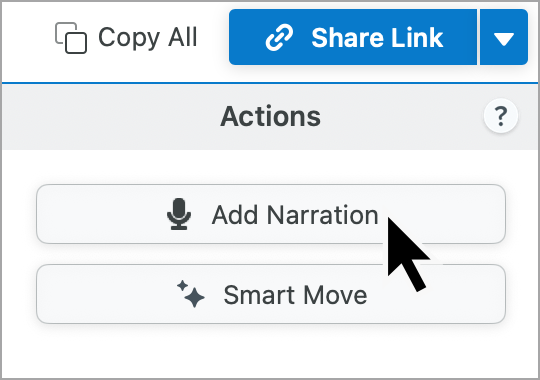
Die Werkzeugleiste zum Aufzeichnen eines Videos aus Bildern wird angezeigt. Weitere Infos hierzu finden Sie unter Screenshots in ein Video verwandeln.

Die führende Bildschirmaufnahme-Software für Profis
* Sie haben Snagit 2024 oder eine ältere Version? Schauen Sie sich die Hilfe zu älteren Versionen an.