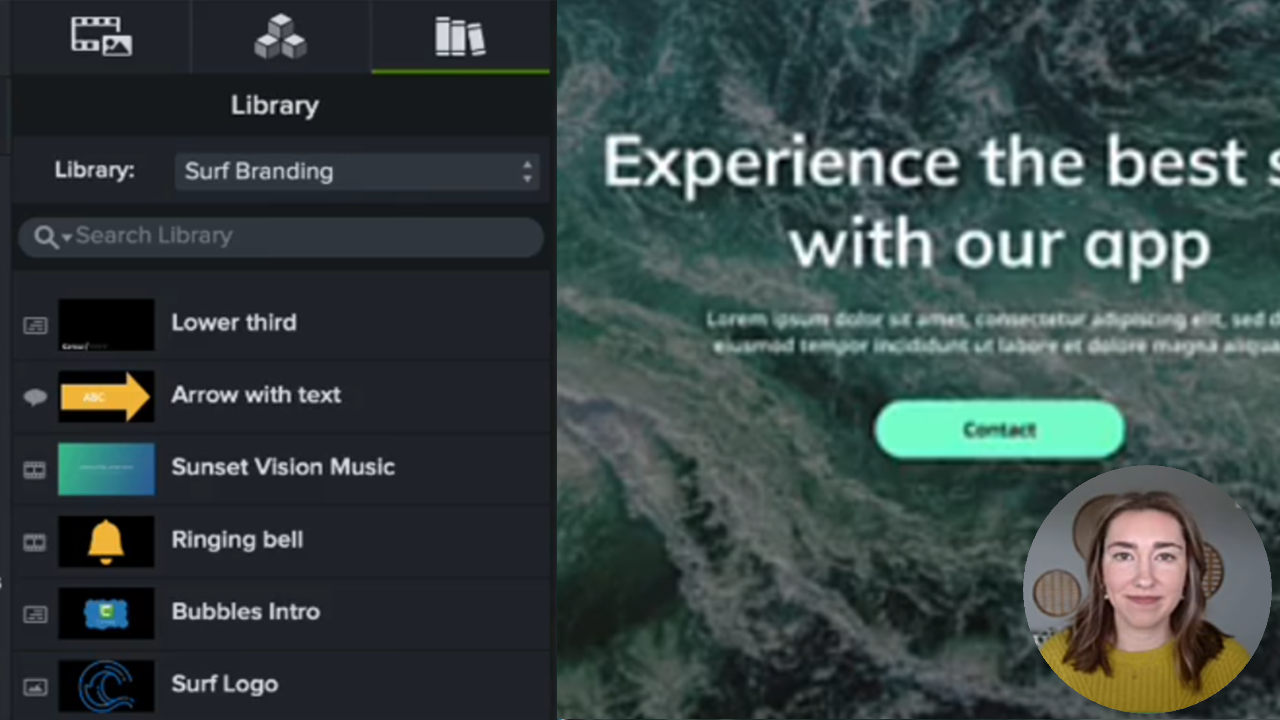
Sie können eine Camtasia-Paketdatei (Dateiendung .campackage) erstellen, um
- Assets an andere Benutzer weiterzugeben, damit diese schnell und einfach einheitlich gestaltete, professionelle Videos erstellen können.
- Marken-Assets und Ressourcen auf verschiedenen Computern und in unterschiedlichen Teams und Organisationen bereitzustellen.
- Ihre Camtasia Editor-Ressourcen zu sichern.
Camtasia-Paketdateien können folgende Ressourcen enthalten: Vorlagen, Tastenkombinationen, Bibliotheken, Schemas, Werkzeugprofile und Exportprofile.
Paket exportieren
Sie können eine Camtasia-Paketdatei (Dateiendung .campackage) exportieren, um die von Ihnen verwendeten Videoressourcen (z. B. Vorlagen und Asset-Bibliotheken) an andere Benutzer weiterzugeben, damit diese schnell und einfach einheitlich gestaltete, professionelle Videos erstellen können.
- Legen Sie ein neues Projekt in Camtasia Editor an oder öffnen Sie ein bereits vorhandenes Projekt.
- Wählen Sie Datei > Exportieren > Paket.
- Der Exportdialog für Pakete wird angezeigt. Wählen Sie die Camtasia Editor-Ressourcen aus, die exportiert werden sollen.

- Klicken Sie auf Exportieren.
- Geben Sie einen Namen für die Paketdatei ein und klicken Sie auf Speichern.
Camtasia Editor speichert die Paketdatei mit der Dateiendung .campackage. Wie Sie die Camtasia-Paketdatei auf einem anderen Computer öffnen können, erfahren Sie im Abschnitt Paket importieren.
Paket importieren
Sie können eine Camtasia-Paketdatei (Dateiendung .campackage) importieren, um Videoressourcen zu Camtasia Editor hinzuzufügen, zum Beispiel Vorlagen, Tastenkombinationen, Bibliotheken, Schemas, Werkzeugprofile und Exportprofile.
Hinweis: Tastenkombinationen sind nicht plattformübergreifend kompatibel.
- Legen Sie ein neues Projekt in Camtasia Editor an oder öffnen Sie ein bereits vorhandenes Projekt.
- Wählen Sie Datei > Importieren > Pakete.
- Wählen Sie die Camtasia-Paketdatei (Dateiendung .campackage) für den Import aus und klicken Sie auf Öffnen.
- Klicken Sie auf Ersetzen oder Überspringen (Windows und Mac) oder auf Beide behalten (nur Mac), wenn Sie im Fortschrittsdialog dazu aufgefordert werden.
- Ein Dialogfeld mit einer Liste der importierten Ressourcen wird angezeigt. Klicken Sie auf OK.
Camtasia Editor importiert die ausgewählten Ressourcen.
Camtasia kaufen
Nutzen Sie das unübertroffen leistungsstarke Tool für Bildschirmaufnahmen und Videobearbeitung.
Alle Camtasia -Tutorials