Erfahren Sie, wie Sie Bibliotheken anlegen und verwalten können, um das Erstellen von Videos in Camtasia Editor zu beschleunigen, die einheitliche Gestaltung verschiedener Videos zu gewährleisten und Assets mit Ihrem Team zu teilen.
Überblick über die Bibliothek
In der Bibliothek werden Assets und Medienclips gespeichert, die Sie in verschiedenen Camtasia-Videoprojekten verwenden möchten. Sie können eigene Bibliotheken anlegen, um Intros, animierte Hintergründe, Symbole, Titel, Musik, Gruppen, Anmerkungen und weitere Elemente dort zu speichern. Über die Exportfunktion können Sie Bibliotheken mit Ihrem Team teilen.
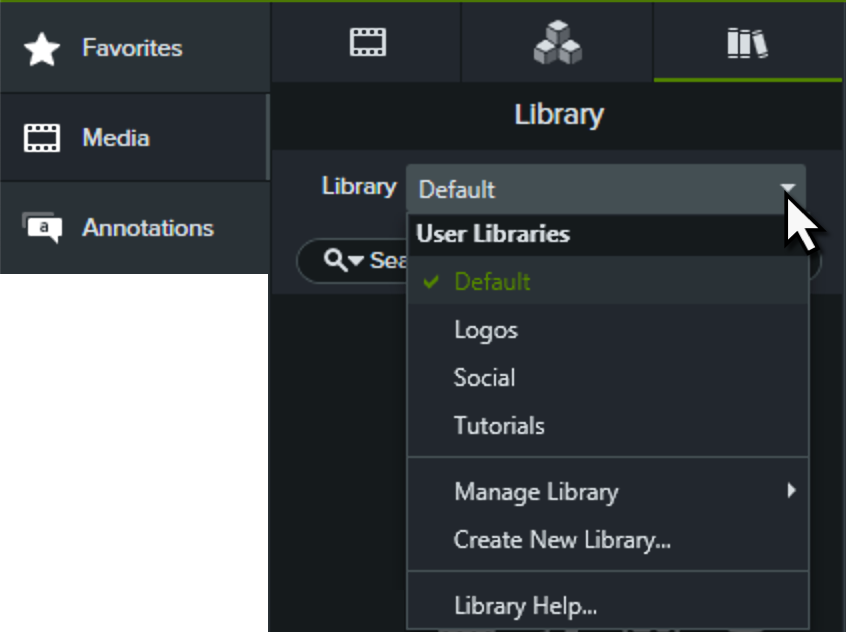
Öffnen Sie die Bibliothek, indem Sie den Tab „Medien“ > Reiter „Bibliothek“ wählen.
Sie haben mehrere Möglichkeiten, einem Video ein Element aus der Bibliothek hinzuzufügen:
Ziehen Sie das Asset vom Reiter Bibliothek an die gewünschte Stelle auf der Timeline.
Klicken Sie mit der rechten Maustaste (Windows) oder bei gedrückter Ctrl-Taste (Mac) auf ein Element in der Bibliothek und wählen Sie An Abspielposition zu Timeline hinzufügen.
Lassen Sie sich Tipps zur Positionierung von Medien oder Assets anzeigen.
Benutzerdefinierte Bibliothek erstellen Organisieren Sie Assets nach Projekt, Videotyp, Asset-Typ oder Marke.
Wählen Sie den Tab „Medien“ > Reiter „Bibliothek“.
Wählen Sie im Dropdown-Menü Bibliothek die Option Neue Bibliothek anlegen.
Geben Sie einen Namen ein.
Wählen Sie eine Option aus dem Dropdown-Menü Start ab, um eine leere Bibliothek oder eine Kopie einer vorhandenen Bibliothek zu erstellen.
Klicken Sie auf Erstellen.
Asset oder Gruppe zu einer Bibliothek hinzufügen
Klicken Sie mit der rechten Maustaste (Windows) oder bei gedrückter Taste Ctrl (Mac) auf ein Asset oder eine Gruppe auf der Timeline und wählen Sie Zur Bibliothek hinzufügen.
Geben Sie einen Namen ein.
Tipp: Empfehlungen zum Benennen von Assets
Der Name sollte kurz sein.
Vermeiden Sie allgemeine Namen wie „Callout1“. Verwenden Sie aussagekräftige Namen, die auf den Zweck des Videos, den Asset-Typ oder die Farbe hinweisen. Beispiel: „blaues-Sprecherintro“.
Wählen Sie im Dropdown-Menü Bibliothek eine Bibliothek aus.
Klicken Sie auf Leinwandgröße verwenden, um die Größe des Assets oder der Gruppe automatisch an die Leinwandabmessungen anzupassen oder auf Sichtbare Größe verwenden, um die ursprünglichen Abmessungen beizubehalten.
Klicken Sie auf OK.
Timeline-Auswahl zur Bibliothek hinzufügen
Ziehen Sie die grünen und roten Anfangs- bzw. Endanzeigen, um einen Timeline-Bereich auszuwählen.
Klicken Sie mit der rechten Maustaste (Windows) oder bei gedrückter Taste Ctrl (Mac) auf den ausgewählten Bereich und wählen Sie Timeline-Auswahl in Bibliothek speichern.
Geben Sie einen Namen ein.
Wählen Sie im Dropdown-Menü Bibliothek eine Bibliothek aus.
Klicken Sie auf Leinwandgröße verwenden, um die Größe des Assets oder der Gruppe automatisch an die Leinwandabmessungen anzupassen oder auf Sichtbare Größe verwenden, um die ursprünglichen Abmessungen beizubehalten.
Klicken Sie auf OK.
Mediendateien von Ihrem Computer zur Bibliothek hinzufügen
Wählen Sie den Tab „Medien“ > Reiter „Bibliothek“.
Klicken Sie auf das Pluszeichen (+) und wählen Sie Medien in Bibliothek importieren oder ziehen Sie die gewünschten Assets in eine Bibliothek oder einen Ordner.
Medienclips aus der Clip-Auswahl zur Bibliothek hinzufügen
Wählen Sie den Tab „Medien“ > Reiter „Clip-Auswahl“.
Klicken Sie mit der rechten Maustaste (Windows) oder bei gedrückter Taste Ctrl (Mac) auf ein Asset in der Clip-Auswahl und wählen Sie Zur Bibliothek hinzufügen.
Wählen Sie im Dropdown-Menü Bibliothek eine Bibliothek aus.
Klicken Sie auf OK.
Einen Ordner zur Bibliothek hinzufügen
Wählen Sie den Tab „Medien“ > Reiter „Bibliothek“.
Wählen Sie im Dropdown-Menü Bibliothek eine Bibliothek aus.
Klicken Sie mit der rechten Maustaste (Windows) oder bei gedrückter Taste Ctrl (Mac) auf die Bibliothek und wählen Sie Neuer Ordner.
Geben Sie einen Namen für den Ordner ein.
Drücken Sie die Eingabe-Taste.
Assets oder Ordner in einer Bibliothek verschieben
Wählen Sie den Tab „Medien“ > Reiter „Bibliothek“.
Wählen Sie im Dropdown-Menü Bibliothek eine Bibliothek aus.
Wählen Sie ein Asset oder einen Ordner durch Klicken aus. Halten Sie beim Klicken die Taste Strg (Windows) bzw. Cmd (Mac) gedrückt, um mehrere Assets oder Ordner auszuwählen.
Ziehen Sie die Auswahl in den gewünschten Ordner oder an die gewünschte Position in der aktuellen Bibliothek.
Hinweis: Um einen Unterordner hinzuzufügen, ziehen Sie den gewünschten Ordner mit gedrückter Maustaste in einen anderen Ordner.
Assets oder Ordner in eine andere Bibliothek verschieben
Wählen Sie den Tab „Medien“ > Reiter „Bibliothek“.
Wählen Sie im Dropdown-Menü Bibliothek eine Bibliothek aus.
Wählen Sie ein Asset oder einen Ordner durch Klicken aus. Halten Sie beim Klicken die Taste Strg (Windows) bzw. Cmd (Mac) gedrückt, um mehrere Assets oder Ordner auszuwählen.
Klicken Sie mit der rechten Maustaste (Windows) oder bei gedrückter Taste Ctrl (Mac) auf die Auswahl und wählen Sie Verschieben nach > die gewünschte Bibliothek.
Assets oder Ordner löschen
Klicken Sie mit der rechten Maustaste (Windows) oder bei gedrückter Taste Ctrl (Mac) auf ein Asset oder einen Ordner in der Bibliothek und wählen Sie Löschen.
Assets suchen
Sie können anhand des Dateinamens innerhalb einer bestimmten Bibliothek oder in allen Bibliotheken nach Assets suchen.
Assets in der Bibliothek suchen
Wählen Sie den Tab „Medien“ > Reiter „Bibliothek“.
Klicken Sie auf das Lupensymbol neben „Bibliothek durchsuchen“ und wählen Sie Alle Bibliotheken durchsuchen, Aktuelle Bibliothek durchsuchen oder einen kürzlich verwendeten Suchbegriff aus dem Dropdown-Menü.
Geben Sie Text in das Feld Bibliothek durchsuchen ein.
Die Suchergebnisse werden angezeigt. Um die Suchergebnisse zu sortieren, klicken Sie mit der rechten Maustaste (Windows) oder bei gedrückter Taste Ctrl (Mac) auf ein Ergebnis und wählen Sie Sortieren nach.
Assets sortieren
Klicken Sie mit der rechten Maustaste (Windows) oder bei gedrückter Taste Ctrl (Mac) auf einen Ordner oder ein Asset in der Bibliothek und wählen Sie Sortieren nach. Sie können nach Name, Typ, „Hinzugefügt am“, „Verwendet am“ sortieren oder die Reihenfolge umkehren.
Assets in der Vorschau anzeigen
Doppelklicken Sie in der Bibliothek auf ein Asset. Ein Vorschaufenster wird angezeigt.
Bibliothek teilen
Um innerhalb eines Projekts oder einer Organisation einen einheitlichen Videostil beizubehalten, können Sie Ihre Bibliothek mit anderen teilen.
Bibliothek exportieren
Wählen Sie den Tab „Medien“ > Reiter „Bibliothek“.
Wählen Sie im Dropdown-Menü Bibliothek eine Bibliothek aus.
Wählen Sie im Dropdown-Menü Bibliothek > Bibliothek verwalten > Bibliothek exportieren.
Klicken Sie auf Speichern, um die LIBZIP-Datei zu speichern.
Senden Sie die LIBZIP-Datei an andere, damit sie sie in Camtasia Editor importieren können.
Bibliothek importieren
Wählen Sie Datei > Bibliothek > Gezippte Bibliothek importieren.
Navigieren Sie zu der gewünschten LIBZIP-Datei und klicken Sie auf Öffnen.
Wählen Sie, ob Sie eine neue Bibliothek erstellen oder die Assets einer vorhandenen Bibliothek hinzufügen möchten, und klicken Sie auf Importieren.
Camtasia Editor fügt die Assets der ausgewählten Bibliothek hinzu.