Neue Funktionen in Snagit
Erfahren Sie, wie Sie mit den neuen Funktionen von Snagit lästige Aufgaben automatisieren können, um noch schneller, effizienter und effektiver zu kommunizieren.

Erfahren Sie, wie Sie mit den neuen Funktionen von Snagit lästige Aufgaben automatisieren können, um noch schneller, effizienter und effektiver zu kommunizieren.

Wir haben die Farben und Icons der Benutzeroberfläche von Snagit überarbeitet, um die Barrierefreiheit zu verbessern und das Aussehen neuer und moderner zu gestalten.

Neu in Snagit für Windows 2026.3.0 und Snagit für Mac 2026.0.0.
Schicken Sie Ihre Snagit Schritt-Captures, Bilder und Videos an Camtasia Online, unser webgestütztes Tool zur Videoerstellung und Zusammenarbeit.

Weitere Informationen finden Sie in den Tutorials:
Erfordert Snagit 2026.3.0 oder neuere Version.
Die Snagit-Funktion Schritt-Capture macht bei jedem Klick eine Aufnahme, während Sie den Arbeitsablauf am Bildschirm durchgehen, und erstellt dann aus den Screenshots eine bearbeitbare visuelle Anleitung mit nummerierten Arbeitsschritten.
Wählen Sie alle Werkzeugobjekte eines Typs in Snagit Editor auf einmal aus, beispielsweise, um die Farben aller Schrittnummern oder alle Schriftarten zu ändern.
Wählen Sie ein zu bearbeitendes Objekt aus, klicken Sie dann auf Alle auswählen und bearbeiten Sie die Eigenschaften im Bereich „Eigenschaften für Werkzeuge“.
Neu in Snagit für Windows 2026.1.0 und Snagit für Mac 2025.3.0.

Snagit bietet flexible Optionen für die Weitergabe, mit denen Sie Ihre Anleitung schnell an die App, das Format oder die Plattform Ihrer Wahl übermitteln können.
Siehe Automatisch eine Schritt-für-Schritt-Anleitung erstellen.
Die Snagit Bibliothek hat jetzt eine eigene Kategorie für Schritt-Captures, so dass Sie diese schnell alle zusammen an einem Ort finden können. Siehe Einführung in die Snagit-Bibliothek.
Eingeführt in Snagit 2026.3.0.

Sie möchten nicht ständig durch die gesamte Capture-Ablage scrollen, um dieses eine bestimmte Capture zu finden? Heften Sie einfach an, damit Sie es immer im Blick haben.
Ein Klick genügt, um ein Capture in der Capture-Ablage anzuheften. Sie können auch mehrere Captures anheften, um die Elemente für Ihr aktuelles Projekt zusammenzuhalten. Durch Ziehen und Ablegen lässt sich die Reihenfolge der angehefteten Captures verändern. Und wenn Sie fertig sind, können Sie die Heftung wieder lösen.
Wie das geht, erfahren Sie im Tutorial Capture-Ablage.
Neu in Snagit für Mac 2026.1.0 und Snagit für Windows 2024.0.0.
Snagit für Mac kann jetzt Bildschirm-, Kamera-, Cursor- und Audiodaten als getrennte Streams aufnehmen, die sich mit den umfassenden Funktionen in Camtasia Editor bearbeiten lassen.
Wählen Sie im Tab Video des Capture-Fensters im Dropdown-Menü „Öffnen in“ die Option Camtasia Editor aus. 
Wenn Sie mit der Aufnahme fertig sind, wird das Video in Camtasia Rev geöffnet. Hier können Sie mit wenigen Klicks professionell gestaltete Layouts und schnelle Effekte hinzufügen. Siehe Einführung zu Rev-Medienclips.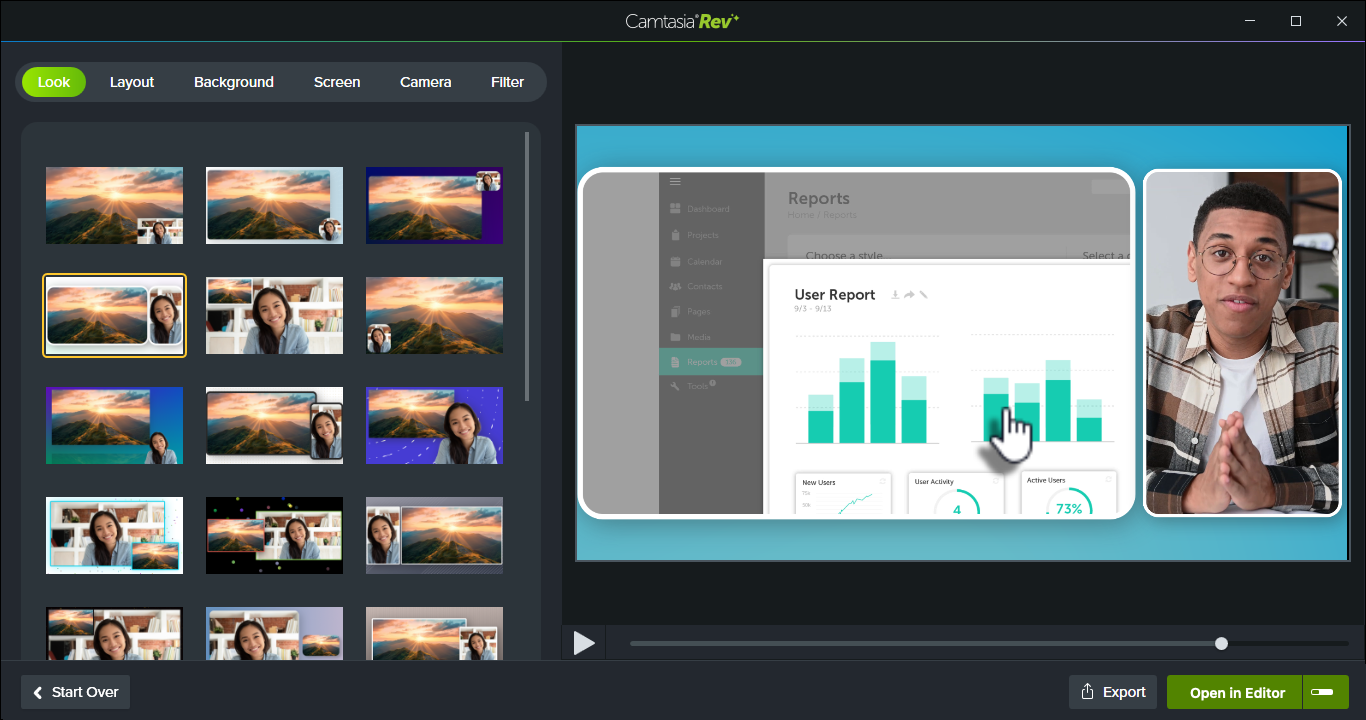
Sie können Ihr Video aus Camtasia Rev exportieren oderauf In Editor öffnen klicken, um alle Bearbeitungsmöglichkeiten von Camtasia Editor zu nutzen.
Siehe Mehrspur-Video zur flexiblen Bearbeitung in Camtasia Editor aufnehmen.

Keine Kreditkarte erforderlich. Videos, die ohne Camtasia Essentials-, Create- oder Pro-Abo exportiert werden, sind mit einem Wasserzeichen versehen.
Jetzt herunterladen
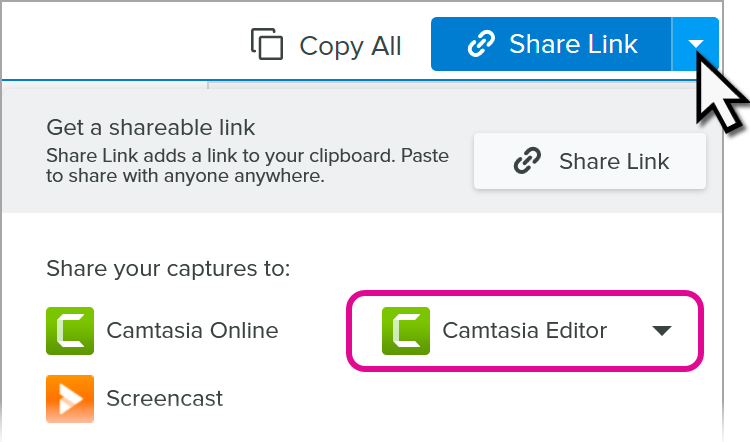
Übermitteln Sie Bilder zwischen Snagit und Camtasia Editor hin und zurück, um Ihr Videoprojekt zu erstellen und zu bearbeiten.
1. Mehrere Bildern an Camtasia Editor schicken
Wählen Sie in Snagit Editor oder der Snagit-Bibliothek mehrere Bilder aus und schicken Sie sie an ein Videoprojekt in Camtasia Editor. Die Bilder werden automatisch zur Clip-Auswahl hinzugefügt und können direkt in Ihr Camtasia-Video eingebunden werden.
2. Bilder aus Camtasia Editor zur Bearbeitung an Snagit schicken
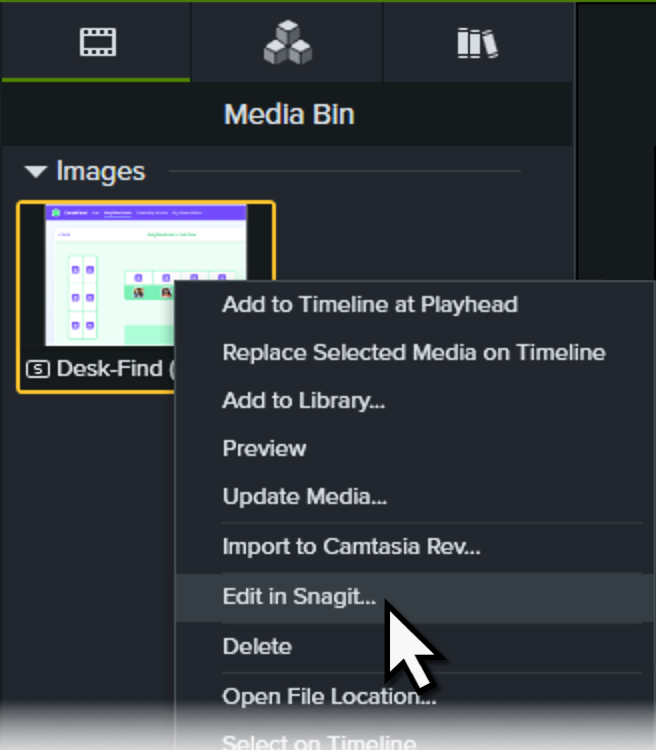
Sie müssen ein in Camtasia Editor vorhandenes Bild bearbeiten oder aktualisieren? Rechtsklicken Sie in der Clip-Auswahl auf das Thumbnail-Bild und und wählen Sie In Snagit bearbeiten.
3. Die in Snagit bearbeiteten Bilder werden wieder mit Camtasia Editor synchronisiert
Wenn Sie mit dem Bearbeiten in Snagit fertig sind, klicken Sie auf Senden (Windows) oder Beenden (Mac), um das Bild in Camtasia Editor automatisch zu aktualisieren.
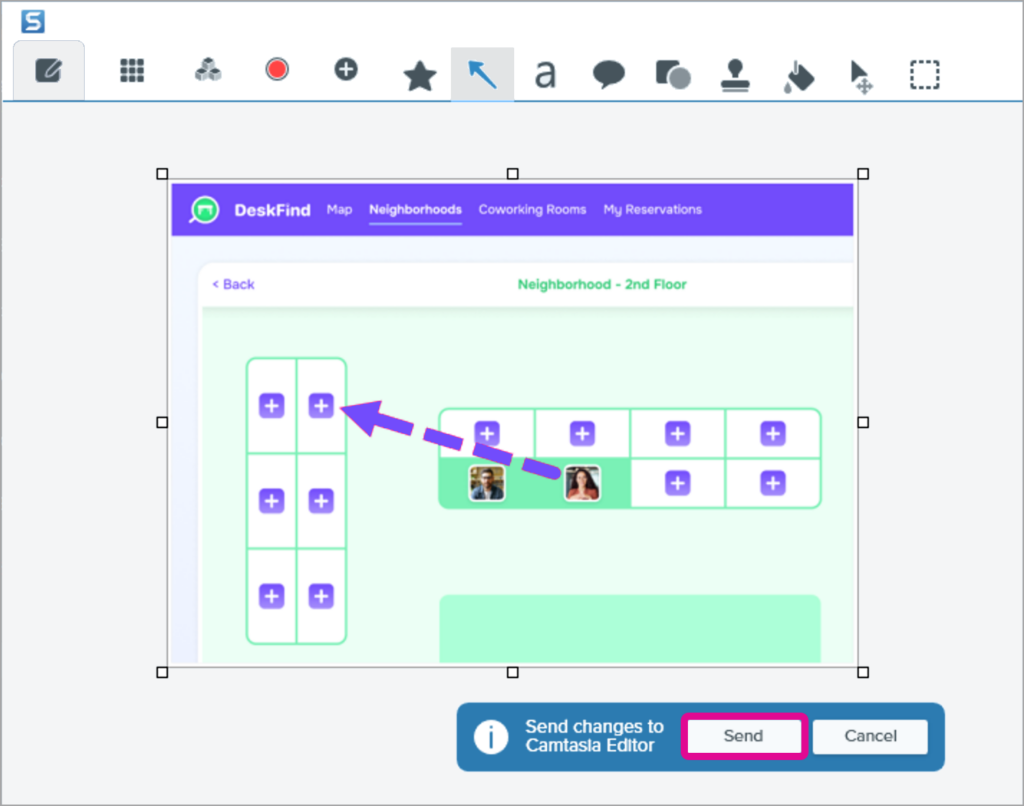
Siehe 3 Möglichkeiten, Ihre Snagit-Screenshots in ein Video zu verwandeln.
Sie können direkt in Snagit Editor nach Assets suchen und diese herunterladen, ohne erst einen Browser starten zu müssen.
Klicken Sie im Snagit Editor auf den Tab Assets, um aus tausenden gebührenfreier Stempel, Vorlagen und Schemas auszuwählen, die Sie in Ihren Snagit-Projekten verwenden können.
Siehe TechSmith Assets für Snagit herunterladen.
Sie müssen schnell einen Prozess oder Arbeitsablauf dokumentieren? Die Snagit-Funktion Schritt-für-Schritt-Capture erstellt bei jedem Klick des Arbeitsablaufs, den Sie auf dem Bildschirm durchführen, automatisch einen Screenshot. Anschließend wird aus den Screenshots schnell eine bearbeitbare visuelle Anleitung mit nummerierten Arbeitsschritten erstellt, die Sie weiter verwenden können.

Nutzen Sie das Schritt-für-Schritt-Capture, um
Siehe Automatisch eine Schritt-für-Schritt-Anleitung erstellen (Schritt-für-Schritt-Capture).
Screenshots auf persönliche Daten oder vertrauliche Informationen zu prüfen, um diese zu entfernen, ist mühsam und zeitraubend. Die Funktion Intelligentes Verdecken erledigt das für Sie!
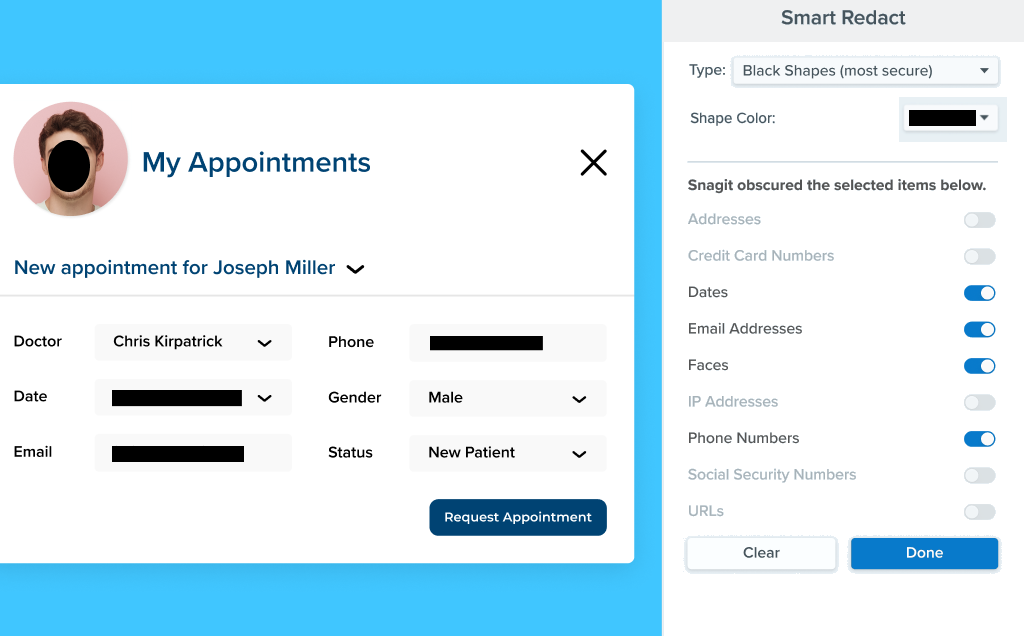
Mit „Intelligentes Verdecken“ lassen sich Adressdaten, Kreditkartennummern, Gesichter und weitere vertrauliche Informationen in einem Bild automatisch identifizieren und unkenntlich machen.
Wählen Sie im Snagit Editor das Werkzeug Unschärfe > Intelligentes Verdecken.
Weitere Informationen finden Sie im Tutorial Vertrauliche Informationen in einem Bild verbergen.
Die vollständige Liste aller neuen Funktionen finden Sie in der Versionsübersicht für Windows oder Mac.
So stellen Sie sicher, dass Sie mit der neuesten Version arbeiten:

Die führende Bildschirmaufnahme-Software für Profis