3 Möglichkeiten, Ihre Snagit-Screenshots in ein Video zu verwandeln
Lernen Sie verschiedene Möglichkeiten kennen, um aus Ihren Bildern ein Video zu erstellen.
Es gibt drei grundlegende Möglichkeiten, um aus Ihren Snagit-Bildern und Screenshots eine aufgezeichnete Video-Präsentation zu erstellen:
In Snagit ein Video aus Bildern erstellen: Sie können in Snagit schnell ein einfaches Video aufnehmen, dabei die Annotierungsfunktion nutzen und nicht benötigte Passagen nach der Aufnahme herausschneiden.
Bilder an Camtasia Online übermitteln: Sie können Ihre Bilder oder Schritt-Captures an Camtasia Online, um dort in einer Web-Umgebung Videos zu erstellen und zusammenzuarbeiten. Nehmen Sie zu jedem Bild einen Sprachkommentar auf und wenden Sie dann mit wenigen Klicks professionell gestaltete Layouts an.
Bilder an Camtasia Editor übermitteln: Sie können in Camtasia Editor ein Video erstellen und bearbeiten. Camtasia Editor bietet umfassende Funktionen zur Videobearbeitung: Cursorbearbeitung und Cursoreffekte, Untertitel, Callouts, Assets (wie Titel oder Hintergrundmusik) und vieles mehr.
Hinweis: Sie können Camtasia Editor mit allen Merkmalen und Funktionen kostenlos testen. Videos, die ohne Camtasia Essentials-, Create- oder Pro-Abo exportiert werden, sind mit einem Wasserzeichen versehen.
Option 1: In Snagit ein Video aus Bildern erstellen
Mit der Funktion „Video aus Bildern“ können Sie gesprochene Kommentare zu Screenshots bzw. Bildern aufnehmen. Während der Aufnahme können Sie Pfeile, Formen, Schrittnummern oder weitere als Favoriten markierte Annotierungselemente hinzufügen.
Schritte anzeigen
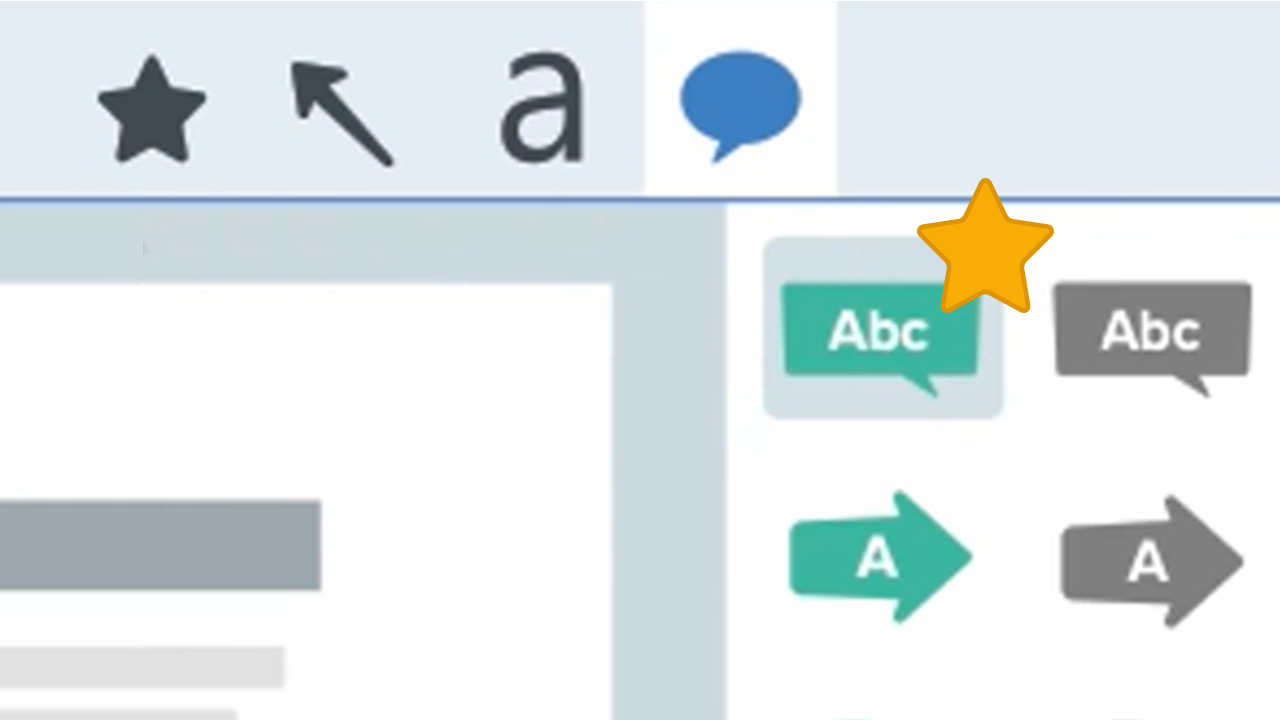
Tipp: Fügen Sie vor Beginn der Aufnahme die benötigten Zeichenwerkzeuge zu den Favoriten hinzu.
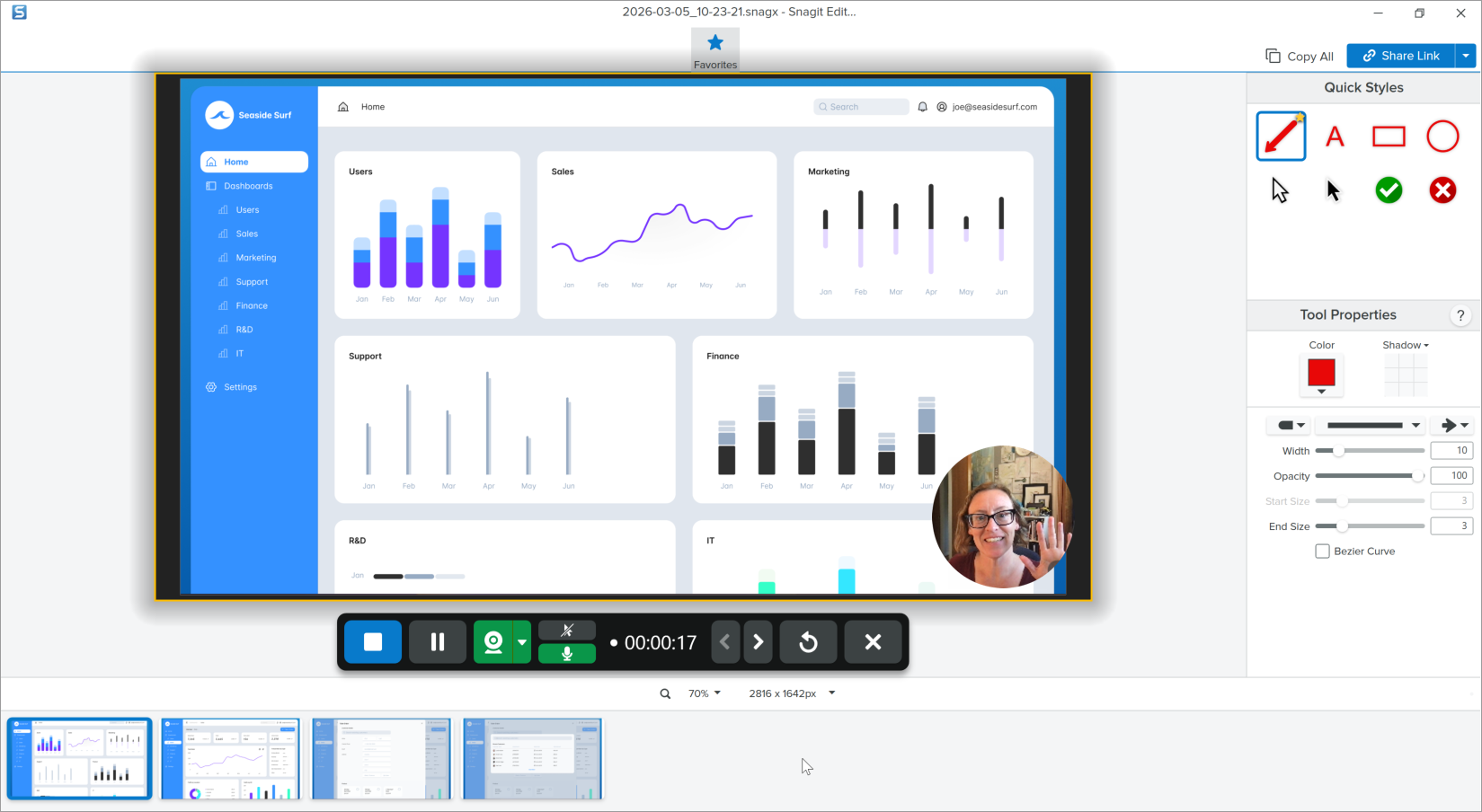
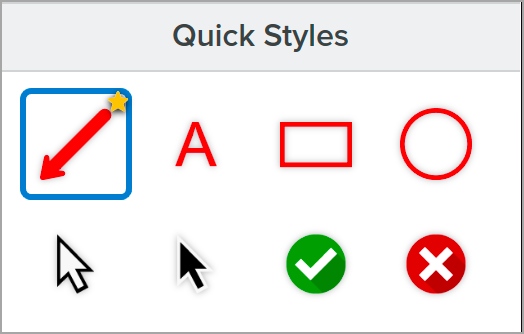
Beim Aufnehmen des gesprochenen Kommentars zu Ihren Bildern können Sie bestimmte Bildschirmbereiche mit Zeichenwerkzeugen wie Pfeil, Stift oder Liste hervorheben. Fügen Sie diese Werkzeuge vor der Aufnahme zu den Favoriten hinzu. Siehe Schneller Zugriff auf als Favoriten markierte Stile und Werkzeuge.
Wählen Sie in der Capture-Ablage oder der Bibliothek die Bilder aus, die im Video zu sehen sein sollen. Halten Sie dazu die Taste Strg (Windows) bzw. Cmd (Mac) gedrückt und klicken Sie nacheinander auf die Bilder.
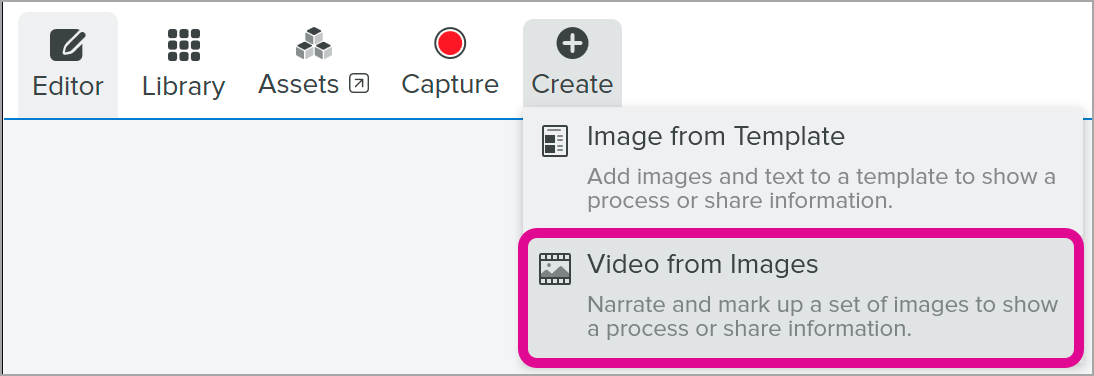
Wählen Sie Erstellen > Bild zu Video.
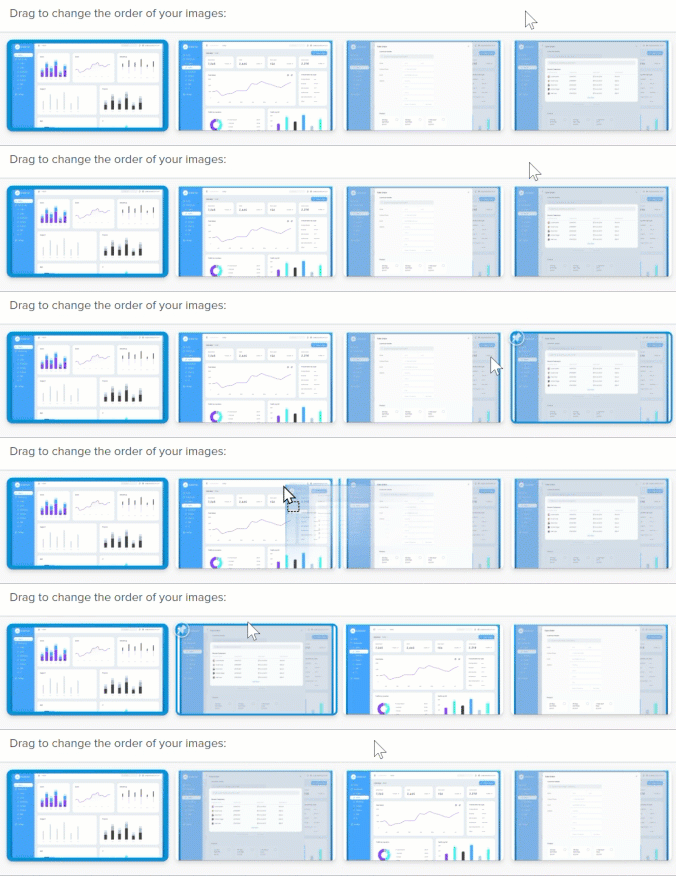
Die Aufnahmeleiste wird angezeigt. Bringen Sie die Bilder in der Capture-Ablage in die gewünschte Reihenfolge, indem Sie sie mit gedrückter Maustaste ziehen.
Wählen Sie in der Aufnahmeleiste die Optionen für die Aufnahme durch Klicken aus:
Videohintergrundfarbe: Wählen Sie die Hintergrundfarbe aus, die im Video angezeigt werden soll. Der Hintergrund ist im endgültigen Video zu sehen. Verwenden Sie dunkle oder helle Farben wie Dunkelblau, Schwarz oder Weiß, um den Kontrast im Video zu verbessern.
Cursor: Nimmt den Mauscursor auf.
Mikrofon-Audio: Zeichnet Audiodaten vom Mikrofon Ihres Computers oder einem USB-Mikrofon auf. Klicken Sie auf die Dropdown-Liste, um ein Gerät auszuwählen.
Webkamera: Zeichnet Live-Videobilder der angeschlossenen oder integrierten Webkamera auf. Klicken Sie auf die Schaltfläche für die Webkamera, um sie ein- oder auszuschalten. Klicken Sie auf das Dropdown-Menü, um die Webkamera auszuwählen und die Anzeige umzuschalten. Weitere Informationen zu den Webkamera-Optionen finden Sie im Tutorial Bild-in-Bild-Video aufnehmen.
Um die Aufzeichnung zu starten, klicken Sie auf die Schaltfläche Aufnahme oder drücken Sie Umschalt+F9 (Windows) bzw. Ctrl+Umschalt+Leertaste (Mac).
Um im Video von einem angezeigten Bild zum nächsten zu wechseln, klicken Sie auf die Schaltflächen Nächstes Bild oder Vorheriges Bild. Sie können stattdessen auch die Pfeiltasten nach rechts oder links drücken.
Um die Aufzeichnung anzuhalten, klicken Sie auf die Schaltfläche Pause oder drücken Sie Umschalt+F9 (Windows) bzw. Ctrl+Umschalt+Leertaste (Mac).
Sie können bei laufender oder pausierter Aufnahme mit Werkzeugen aus dem Favoriten-Bereich Pfeile, Formen und andere Anmerkungen zeichnen, um einen bestimmten Teil des Bildes hervorzuheben.
Wählen Sie den gewünschten Stil im Bereich Favoriten per Mausklick aus.
Fügen Sie die gewünschte Anmerkung hinzu, indem Sie sie mit gedrückter Maustaste in den Aufnahmebereich ziehen.
Hinweis: Anmerkungselemente werden zu den Bildern in Snagit hinzugefügt und können nach der Aufnahme wieder entfernt werden.
Passen Sie bei Bedarf die Größe und/oder die Abmessungen des Bilds auf der Leinwand an (nur Windows).
Um die Aufzeichnung zu beenden, klicken Sie auf die Schaltfläche Stopp oder drücken Sie Umschalt+F10 (Windows) bzw. Ctrl+Umschalt+V (Mac).
Das Video wird auf der Leinwand angezeigt, sodass Sie es überprüfen, bearbeiten und weitergeben können.
Option 2: Bilder an Camtasia Online übermitteln
Camtasia Online ist eine kostenlose, webgestützte Anwendung zum Aufnehmen des Bildschirms und Erstellen von Videos.
Sie können pro Bild einen Sprecherkommentar von bis zu 5 Minuten Länge aufnehmen – mit oder ohne Kameravideo.
Nicht erwünschte Passagen am Anfang oder Ende einer Szene können getrimmt werden.
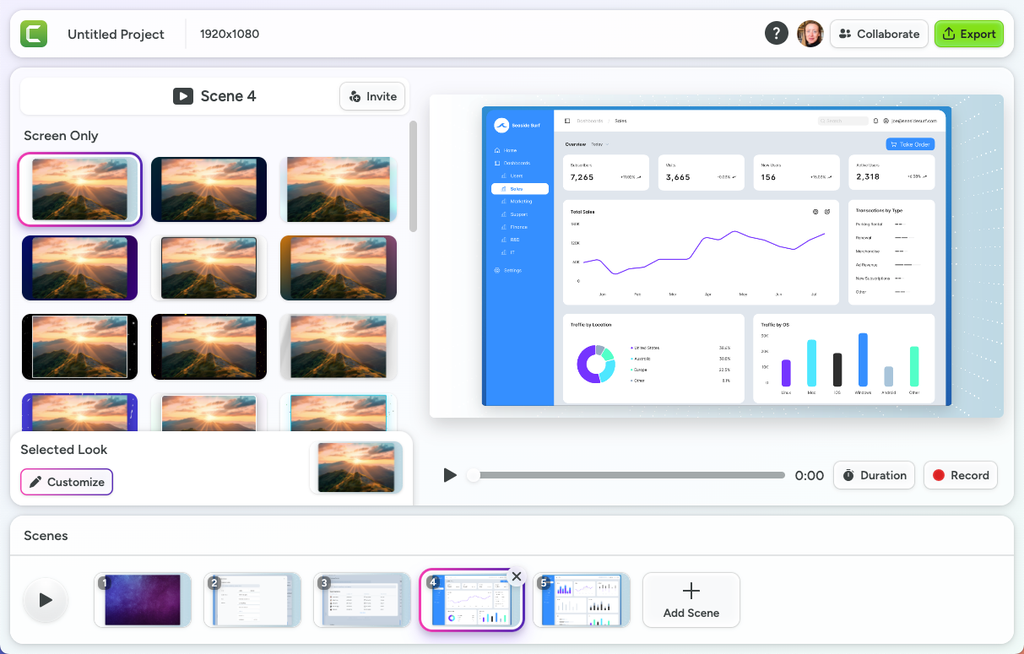
Bringen Sie die Szenen durch Klicken und Ziehen in die gewünschte Reihenfolge.
Verleihen Sie Ihrem Video mit stylischen Vorlagen und dynamischen Hintergründen den letzten Schliff.
Nutzen Sie die Möglichkeit zu Zusammenarbeit: Laden Sie andere ein, Bilder hochzuladen oder Szenen aufzunehmen.
Exportieren Sie Ihr Video auf Screencast, laden Sie es als MP4-Datei herunter oder öffnen Sie es zur Weiterbearbeitung in Camtasia Editor.
Schritte anzeigen
Klicken Sie im Snagit Editor auf ein Capture in der Capture-Ablage, um es auszuwählen. Wenn Sie mehrere Bilder auswählen möchten, halten Sie beim Klicken die Taste Strg (Windows) bzw. Cmd (Mac) gedrückt.
Hinweis: Für Bilder auf Camtasia Online gilt eine maximale Auflösung von 6720 x 6720 Pixel bzw. 3360 x 3360 Pixel mit zweifacher Pixeldichte (bei Mac-Systemen).
Klicken Sie auf den Dropdown-Pfeil neben der Schaltfläche Link teilen bzw. Weitergeben und wählen Sie Camtasia Online.
Wählen Sie im Dialogfeld „Weitergabe an Camtasia Online“ ein bestehendes Camtasia Online-Projekt aus oder klicken Sie auf Neues Projekt erstellen. Camtasia Online wird in einem Webbrowser geöffnet. Jedes Bild ist einer eigenen Szene zugeordnet.
Klicken Sie auf eine Szene, um sie auszuwählen.
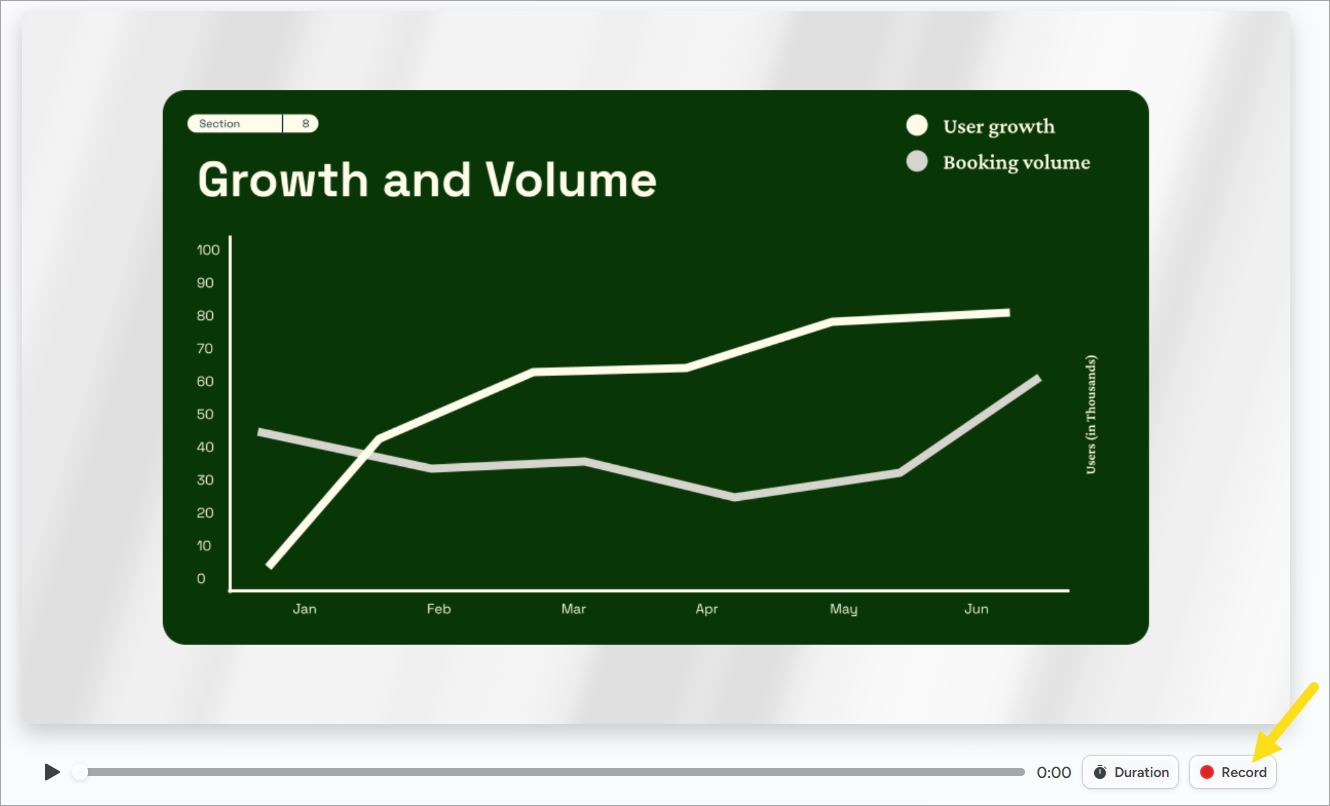
Klicken Sie auf die Schaltfläche Record (Aufnehmen) unter dem Vorschaubild.
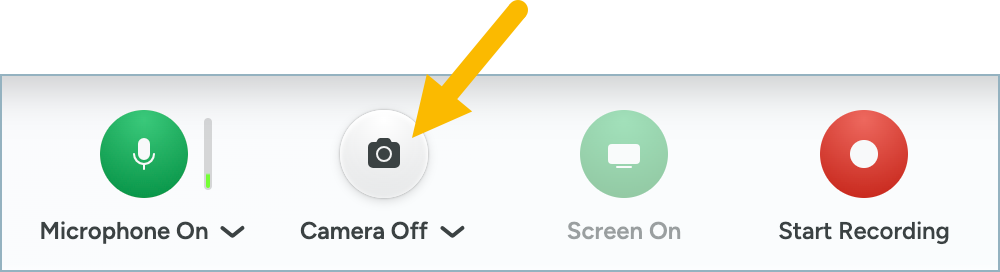
Erteilen Sie Camtasia Online bei Aufforderung die Berechtigung, Ihr Mikrofon aufzunehmen und wählen Sie den gewünschten Mikrofoneingang im Dropdown-Menü Microphone aus.
Wenn Sie ein Kameravideo aufnehmen und einbinden möchten, klicken Sie auf die Schaltfläche Camera unter dem Vorschaubild, wählen Sie die gewünschte Kamera aus und erteilen Sie Camtasia Online die Berechtigung, Ihre Kamera aufzunehmen.
Klicken Sie auf die Schaltfläche Start Recording (Aufnahme starten).
Der Countdown für die Aufnahme startet. Beginnen Sie mit dem Aufnehmen des gesprochenen Kommentars. Sie können pro Szene bis zu 5 Minuten aufnehmen.
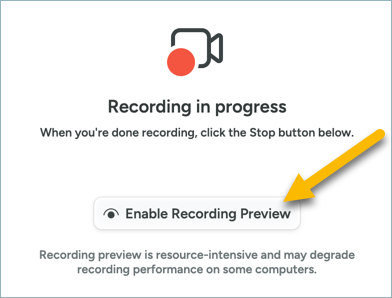
Falls gewünscht, klicken Sie auf das Symbol Enable Recording Preview (Aufnahmevorschau aktivieren), um das Vorschaubild anzuzeigen, während Sie den gesprochenen Kommentar aufnehmen.
Wenn Sie mit der Aufnahme fertig sind, klicken Sie auf die Stopp-Schaltfläche.
Die aufgenommene Szene wird in Ihrem Videoprojekt angezeigt. Nach der Aufnahme haben Sie folgende Möglichkeiten:
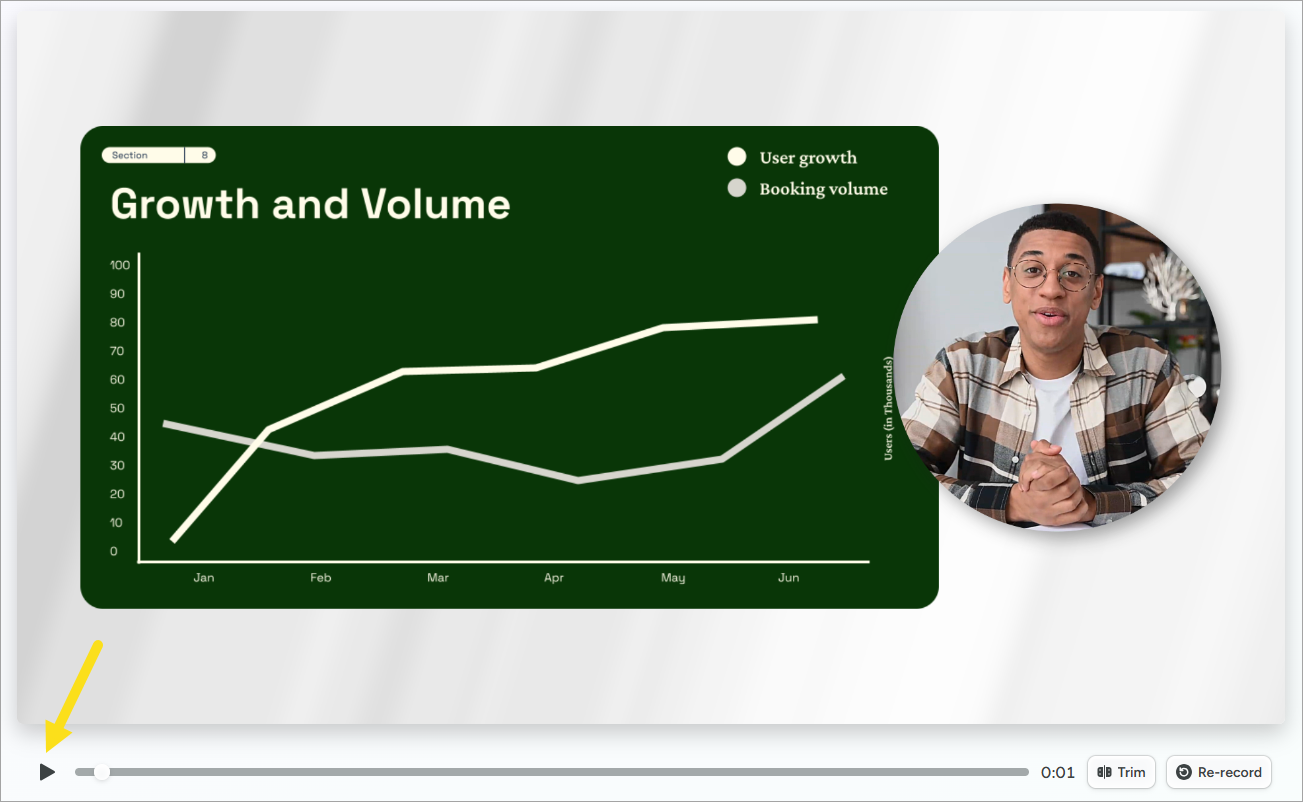
Aufnahme in der Vorschau betrachten: Klicken Sie auf die Wiedergabe-Schaltfläche, um die Aufnahme in der Vorschau anzuzeigen. Wenn Sie mit der Aufnahme nicht zufrieden sind, können Sie auf die Schaltfläche Re-record (Erneut aufnehmen) klicken, um die aktuelle Aufnahme zu löschen und die Szene noch einmal aufzunehmen.
Szene anpassen: Sie können das Aussehen der Szene jederzeit anpassen. Siehe Customize a Scene (Englisch).
Szene trimmen: Sie können Anfang oder Ende der Aufnahme trimmen. Klicken Sie auf die Schaltfläche Trim und ziehen Sie den Ziehpunkt, um die Aufnahme zu trimmen oder die ursprüngliche Aufnahme wiederherzustellen. Klicken Sie auf Fertig.
Klicken Sie im Snagit Editor auf ein Capture in der Capture-Ablage, um es auszuwählen. Wenn Sie mehrere Bilder auswählen möchten, halten Sie beim Klicken die Taste Strg (Windows) bzw. Cmd (Mac) gedrückt.
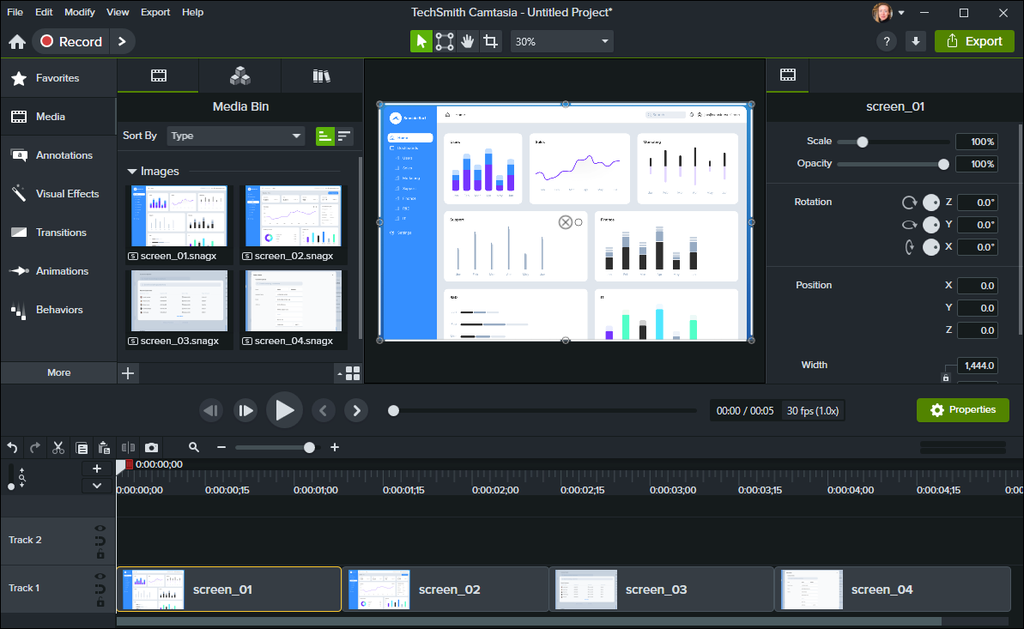
Klicken Sie auf den Dropdown-Pfeil neben der Schaltfläche Link teilen bzw. Weitergeben und wählen Sie die Option Camtasia Editor aus. Die Bilder werden zur Clip-Auswahl des in Camtasia Editor geöffneten Projekts hinzugefügt. Wenn kein Projekt geöffnet ist, wird ein neues Projekt in Camtasia angelegt, und die Bilder werden zur Clip-Auswahl hinzugefügt.
Ziehen Sie die Medienclips aus der Clip-Auswahl an die gewünschte Position auf der Timeline.
Beim Einstieg in Camtasia Editor helfen Ihnen die folgenden Tutorials:
Tipp: Sie können Bilder aus Camtasia Editor an Snagit schicken, um sie dort zu bearbeiten, und dann die Änderungen automatisch synchronisieren.
Klicken Sie in der Clip-Ablage von Camtasia Editor mit der rechten Maustaste auf ein Bild und wählen Sie die Option In Snagit bearbeiten. Wenn Sie mit dem Bearbeiten in Snagit fertig sind, klicken Sie auf Senden (Windows) oder Beenden (Mac), um das Bild in Camtasia Editor automatisch zu aktualisieren.
Snagit kaufen
Die führende Bildschirmaufnahme-Software für Profis