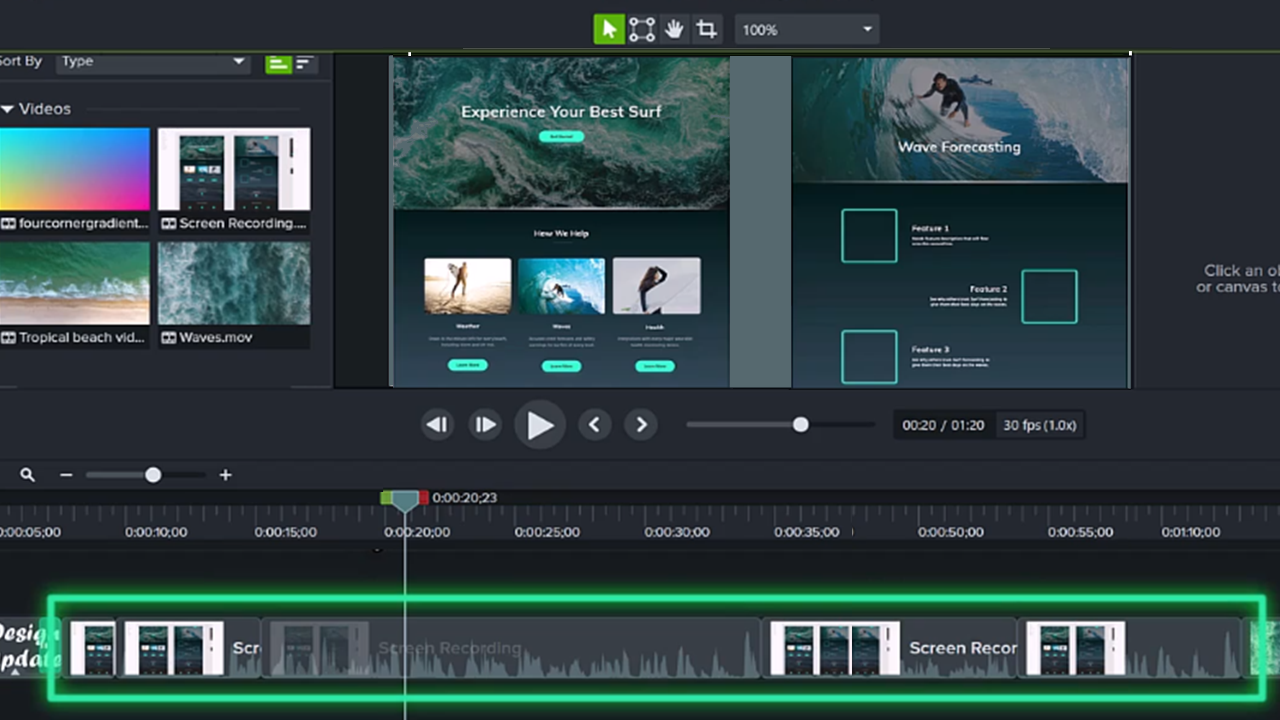
Neue Funktionen in Camtasia Editor
Lernen Sie die neuen Funktionen und Verbesserungen von Camtasia Editor kennen.

Lernen Sie die neuen Funktionen und Verbesserungen von Camtasia Editor kennen.

Jetzt können Sie Ihre Zoom-Aufnahme noch schneller in ein ansprechend gestaltetes Video umwandeln! Importieren Sie Zom-Aufnahmen entweder direkt als Einzeldateien oder über Camtasia Rev in Camtasia Editor, um sie zu bereinigen, zu verbessern und ihnen professionellen Schliff zu verleihen, bevor Sie sie mit anderen teilen.
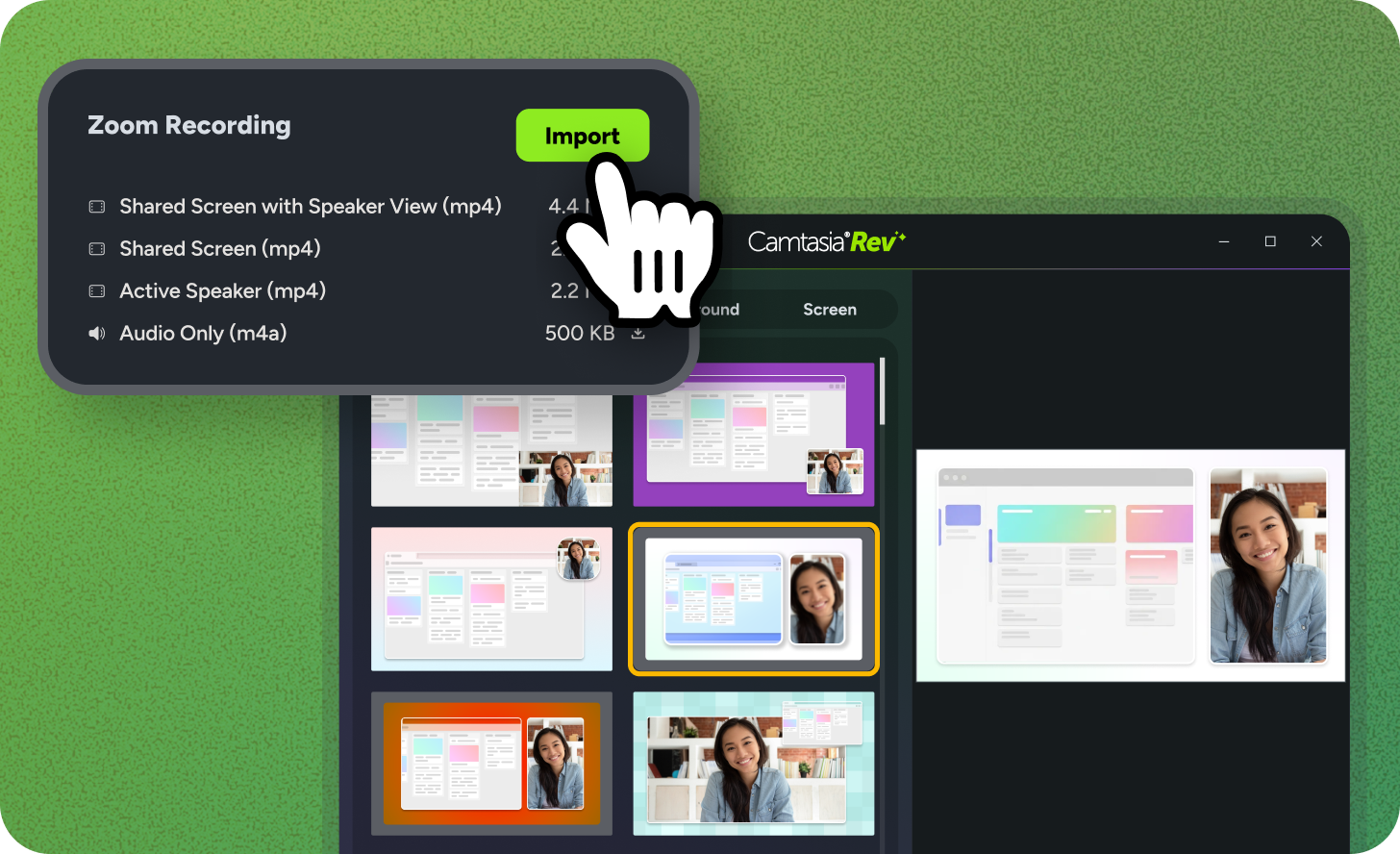
Siehe Zoom-Aufnahmen bearbeiten.
Eine einfache Möglichkeit, um mehrere Kamerafeeds synchron zu halten. Wählen Sie zwei Medienclips mit ähnlichen Audioinhalten, um die Spuren automatisch zu synchronisieren. So müssen Sie nicht mehr umständlich manuell suchen und hantieren, um Medienclips aufeinander abzustimmen.
Mit Camtasia Editor können Sie jetzt Untertiteldateien im Format VTT importieren und exportieren. Damit werden verschiedene Lernmanagement-Systeme (LMS) und Videohosting-Plattformen jetzt noch besser unterstützt.
Siehe Geschlossene Untertitel zu einem Video hinzufügen.
Mit Camtasia Online können Sie ganz einfach Aufnahmen von anderen anfordern oder mit ihnen zusammen an Videos arbeiten. Klicken Sie im Startfenster auf die Schaltfläche Collaborate (Zusammenarbeiten), um Aufnahmen von anderen anzufordern. Öffnen Sie sie in Camtasia Editor, um ihnen professionellen Schliff und einen persönlichen Touch zu verleihen.
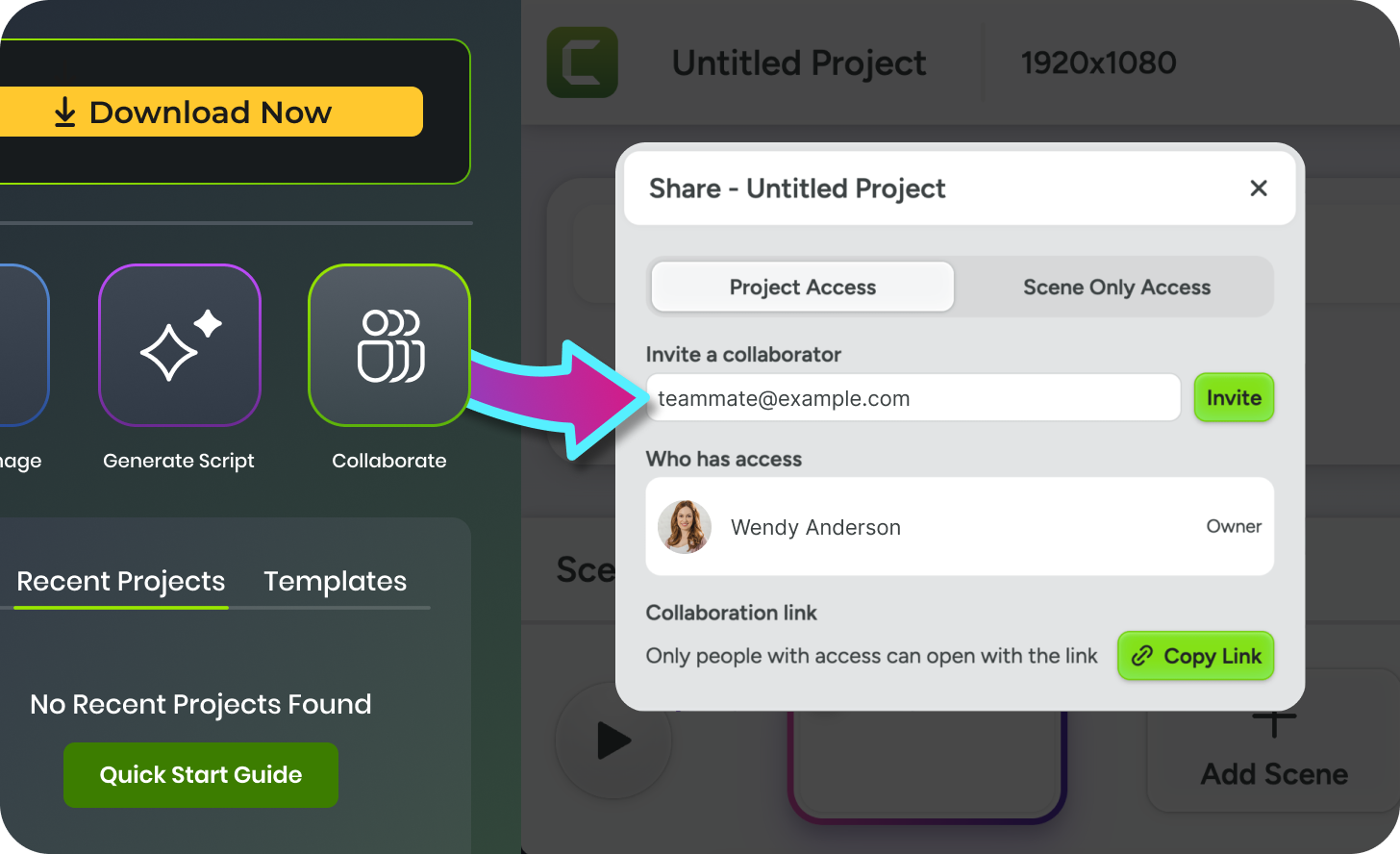
See Zusammenarbeit bei Videoprojekten.
In Camtasia Rev gibt es jetzt wieder vertikale Video-Layouts. Wählen Sie zwischen verschiedenen neuen Designs, um schnell ein Video im Vertikalformat zu erstellen.
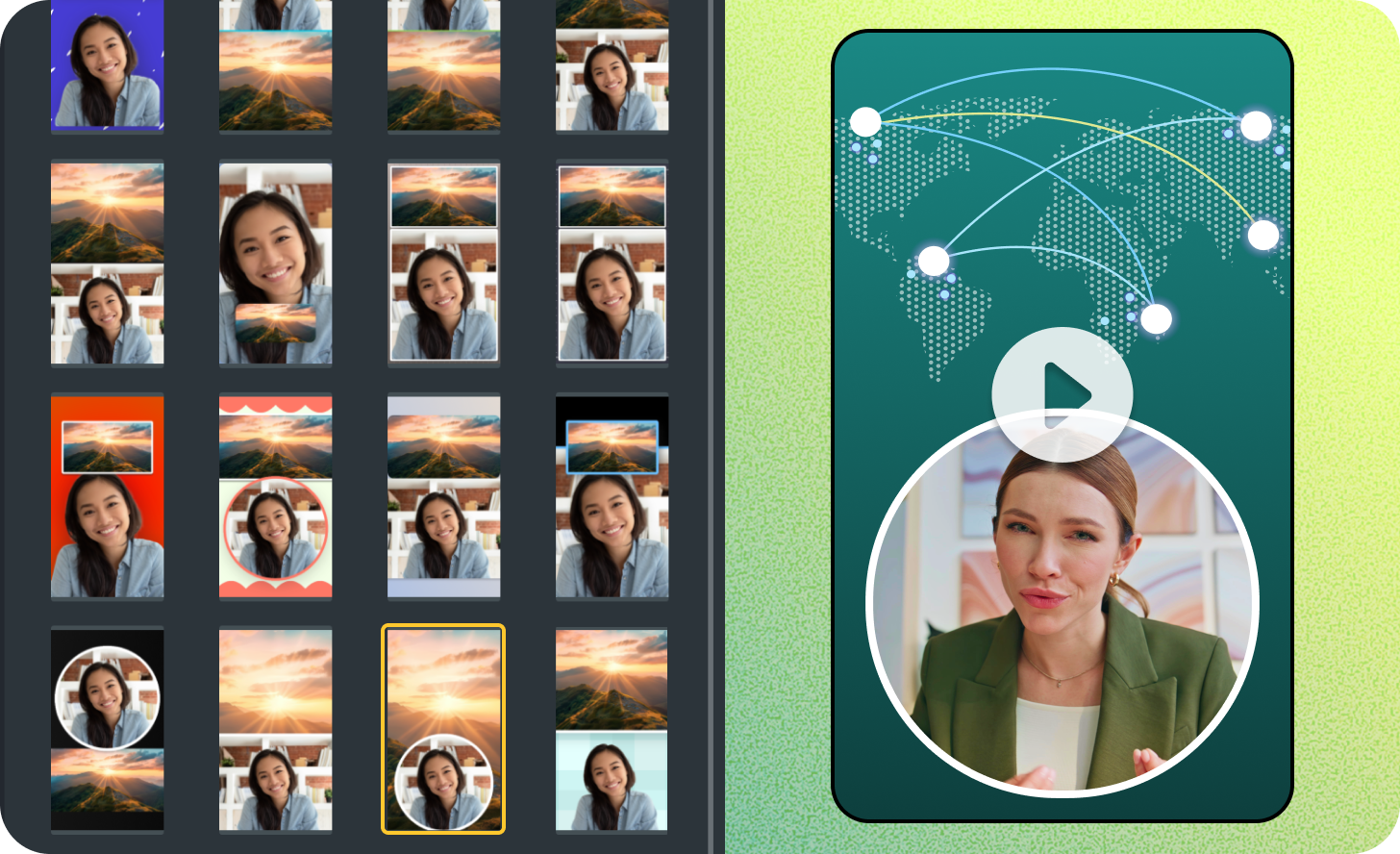
Siehe Vertikale Videos erstellen.
Sie können Bilder auf der Timeline jetzt mit Snagit bearbeiten. Rechtsklicken Sie auf das Bild und wählen Sie die Option In Snagit bearbeiten, um Callouts, Effekte oder andere gewünschte Elemente hinzuzufügen. Die Änderungen werden direkt mit dem Bild auf der Timeline in Camtasia Editor synchronisiert.
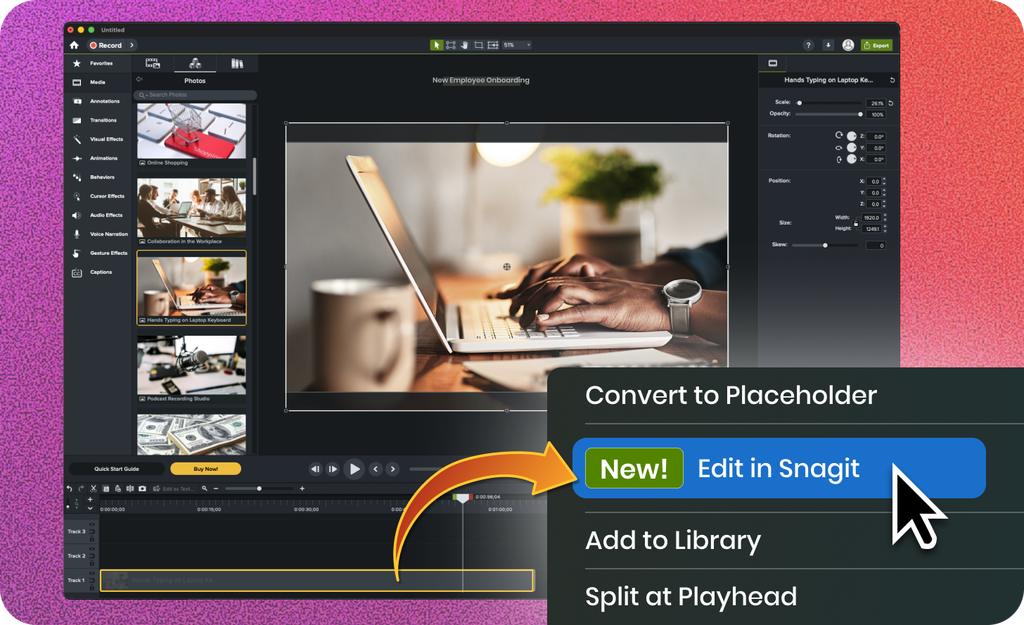
Siehe Snagit kennenlernen.
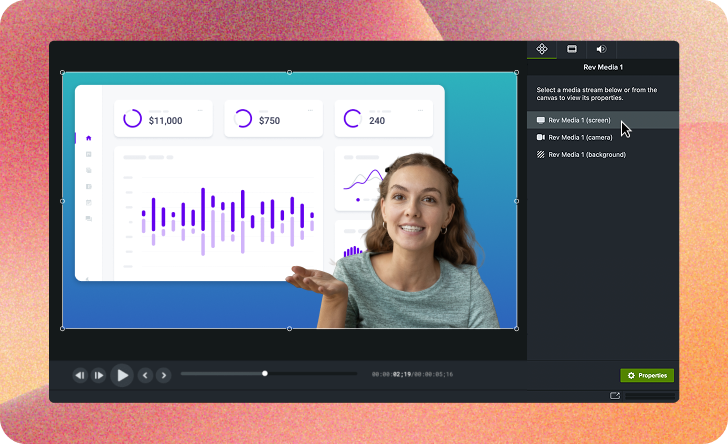
Rev-Medienclips auf der Leinwand anpassen
Nehmen Sie rasch Anpassungen an Bildschirm- und Kameravideos und Hintergründen vor, ohne den Rev-Medienclip erst zu entpacken. Jetzt können Sie die Position der Kamera- oder Bildschirmaufnahme innerhalb eines Layouts auf der Leinwand festlegen oder Hintergrund und Effekte in den Eigenschaften anpassen.
Siehe Grundlegende Bearbeitung nach der Aufnahme und Medienelemente auf der Leinwand platzieren.

Dynamische Untertitel generieren
Ziehen Sie einfach einen Stil für dynamische Untertitel auf die Timeline, um Untertitel für Rev-Medienclips zu erzeugen.
Die textbasierte Bearbeitung kann jetzt mit einem Klick aktiviert werden und ist für alle Benutzer von Camtasia Editor kostenlos verfügbar. Mit der Schaltfläche Als Text bearbeiten schicken Sie den Medienclip an Camtasia Audiate, um ihn als Text zu bearbeiten und die Tonspur mit professionellen Effekten zu bereinigen.
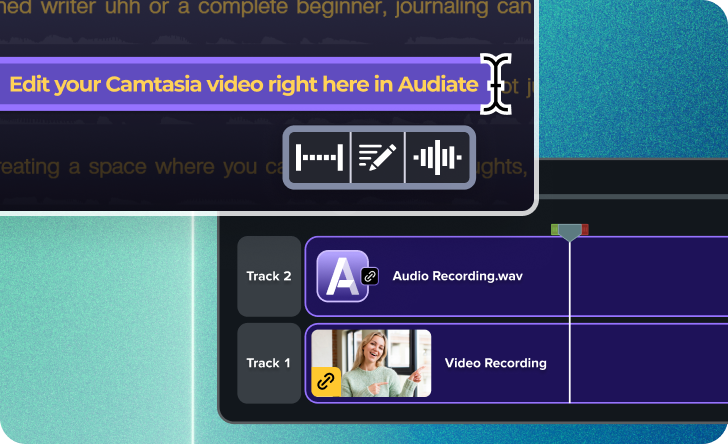
Siehe Schnellere Bearbeitung mit Camtasia Audiate.
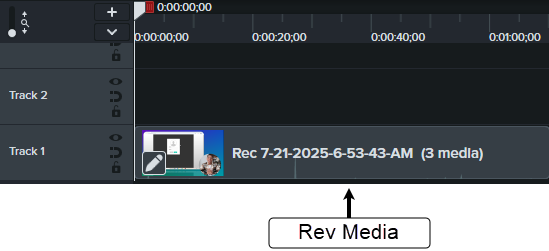
Rev-Medienclip
Die Streams, die Sie mit Camtasia aufgenommen haben (Bildschirm-, Kamera- und Audioaufzeichnung) sind auf der Timeline zu Rev-Medienclips gebündelt. Dieses vereinfachte Medienpaket hilft Ihnen, den Bearbeitungsvorgang zu beschleunigen, indem Sie Layouts und schnelle Effekte in Rev anwenden.
Teilen Sie den Rev-Medienclip auf der Timeline, um unterschiedliche Designs auf verschiedene Bereiche Ihres Videos anzuwenden.
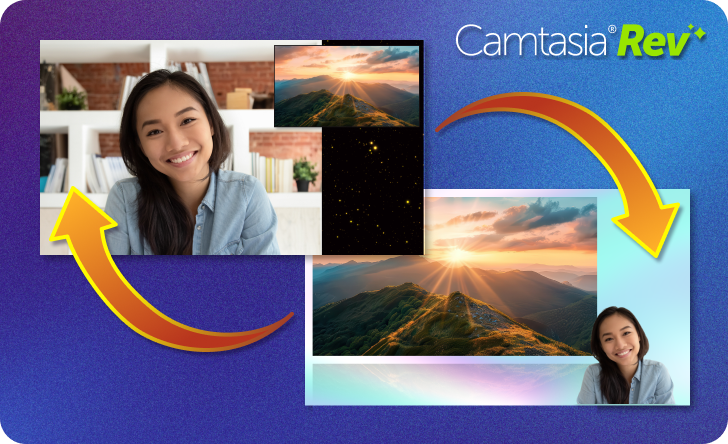
Designs und Layouts
Wählen Sie nach der Aufnahme die passende aus unseren professionell gestalteten Layouts und Effekten die Option aus, die am besten zu Ihrer Camtasia Rev-Aufnahme passt. Finden Sie das ideale Design für Ihren Content. Sie können zwischen bildschirmzentrierten, kamerazentrierten und ausgewogenen Layouts wählen.
Siehe Ihr erstes Video erstellen.
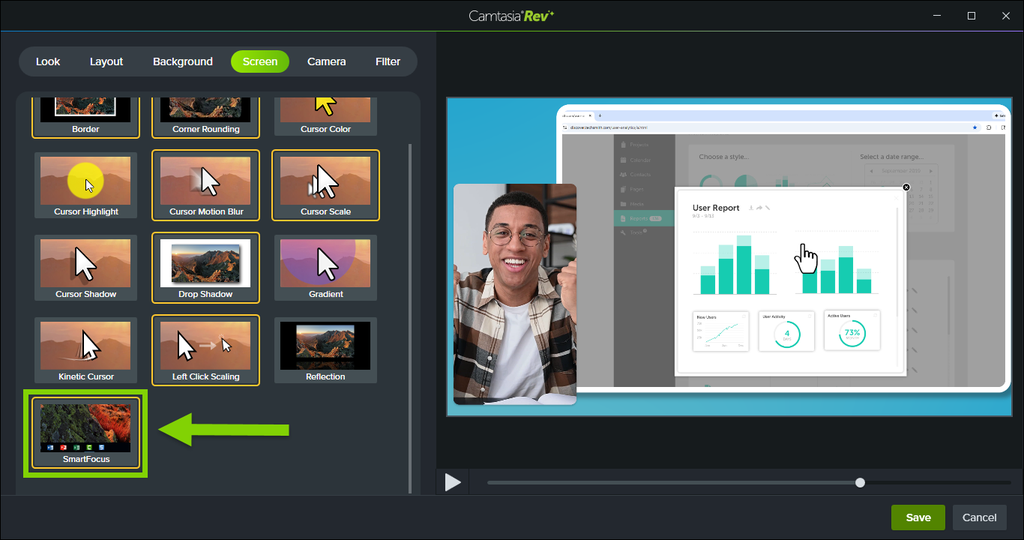
Automatisches Zoomen mit SmartFocus-Animationen
Automatisches Zoomen und Schwenken ist jetzt so leicht wie noch nie! Wenden Sie einfach den SmartFocus-Effekt in Camtasia Rev an.
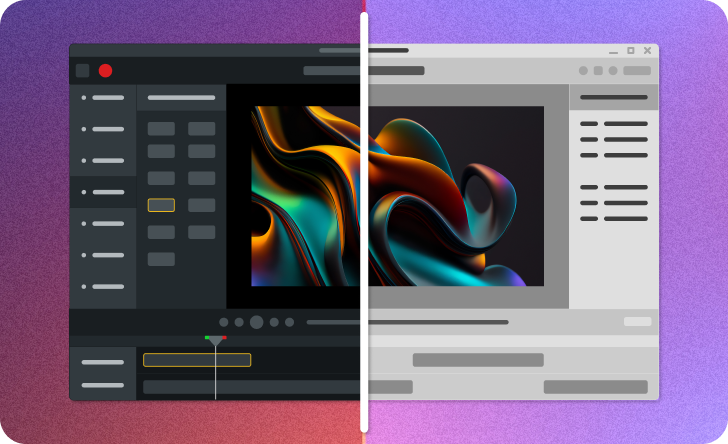
Sie können jetzt in Camtasia zwischen einem hellen und einem dunklen Anwendungsschema wählen.
Schränken Sie die Bildschirm- und Tonaufnahme auf ein einzelnes Fenster oder eine einzelne Anwendung ein, ohne dass andere Elemente auf dem den Bildschirm auftauchen und ablenken.
Siehe Einführung zu Camtasia Recorder.
Versehen Sie Ihre Bildschirmaufnahmen mit Zoom- und Schwenk-Animationen, die an die Abmessungen und den Kontext des Bildschirms angepasst sind. Siehe Aufmerksamkeit fokussieren: Vergrößern.
Legen Sie Ihre Stimme frei: Unerwünschte Geräusche werden zuverlässig entfernt, Ihre Stimme bleibt klar und deutlich zu hören.

Die Funktion zum Entfernen von Geräuschen mit KI ist in Camtasia Rev und im Camtasia Editor verfügbar:

Cursorisolierung
Lösen Sie den Cursor aus dem Hintergrund heraus, vor dem er aufgenommen wurde. So lässt sich Content ganz einfach austauschen, ohne dass Sie alle Mausaktionen von vorn aufzeichnen müssen.
Siehe Cursoreffekte hinzufügen.
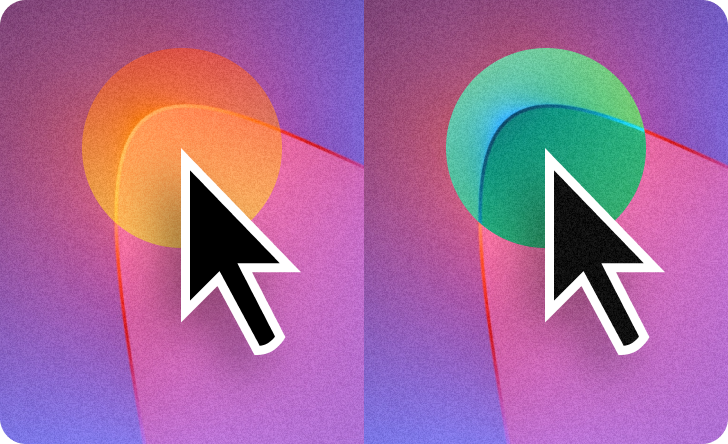
Verlauf und Negativ
Mit den neuen Cursoreffekten „Verlauf“ und „Negativ“ gibt es jetzt noch mehr Möglichkeiten, Cursorbewegungen schnell und einfach hervorzuheben.
Siehe Cursoreffekte hinzufügen.
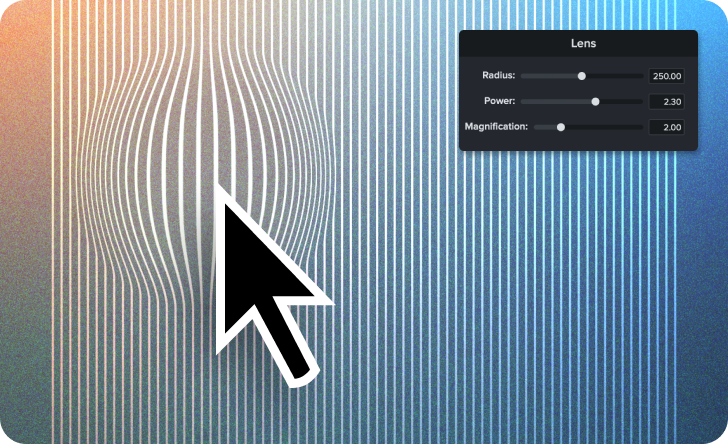
Linseneffekt
Der Linseneffekt hebt Cursorbewegungen hervor, indem die Details im Umfeld des Cursors wie mit einer Lupe vergrößert werden.
Siehe Cursoreffekte hinzufügen.
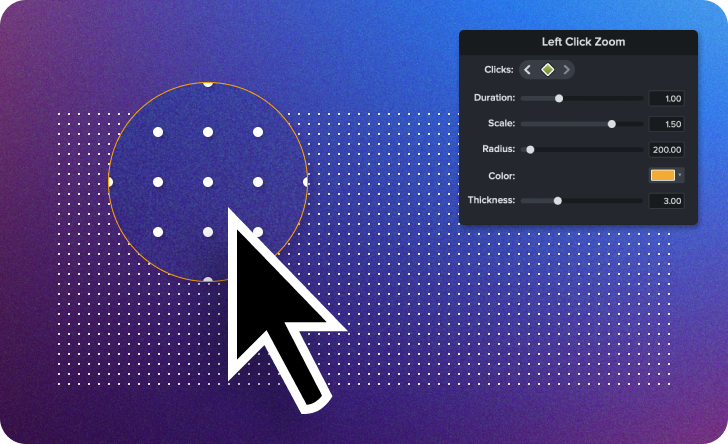
Zoom-Klickeffekt
Der Zoom-Klick-Effekt stellt Cursorklicks vergrößert dar, sodass Ihr Publikum die Aktion aus der Nähe sieht.
Siehe Cursoreffekte hinzufügen.
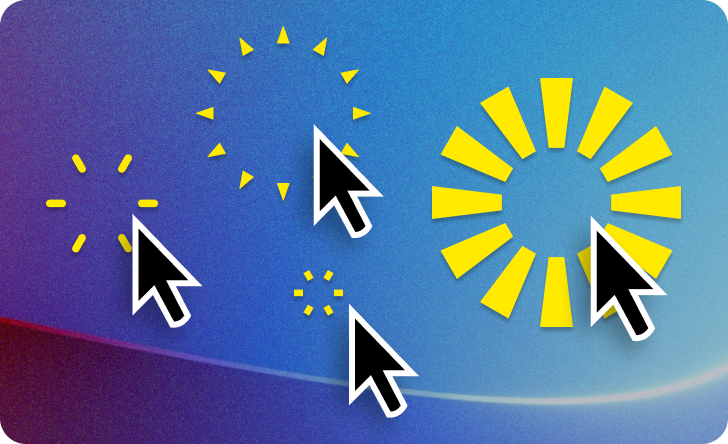
Explosions-Klickeffekte
Die neuen Explosions-Klickeffekte sind echte Knaller für Ihren Cursor.
Siehe Cursoreffekte hinzufügen.

Verwischte Cursorbewegungen
Sie können die Cursorbewegungen mit einem Verwischen-Effekt versehen, um sie optisch ansprechender zu gestalten.
Siehe Cursoreffekte hinzufügen.

Kinetischer Cursor
Bringen Sie Schwung in die Cursorbewegung. Der Cursor wirkt, als würde er über den Bildschirm gezogen und geschoben.
Siehe Cursoreffekte hinzufügen.

Cursor anheben
Holen Sie den Cursor in den Bildvordergrund, damit er nicht von anderen Bildschirmeffekten wie Callouts und Anmerkungselementen verdeckt wird.
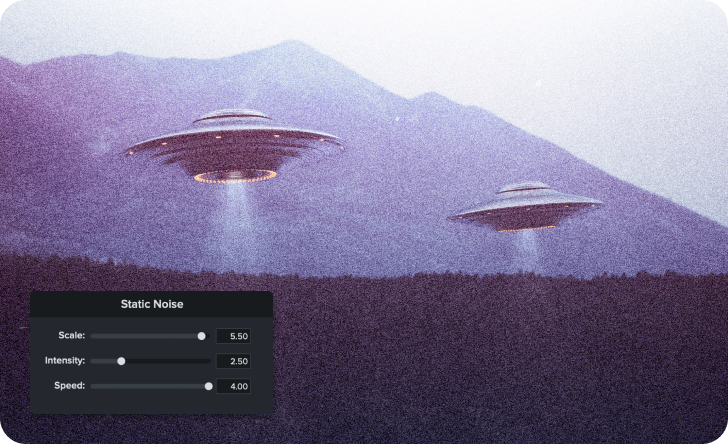
Bildrauschen
Erzeugt den Effekt des klassischen Bildrauschens bei unterbrochenen TV-Signalen oder abgenutzten VHS-Bändern.
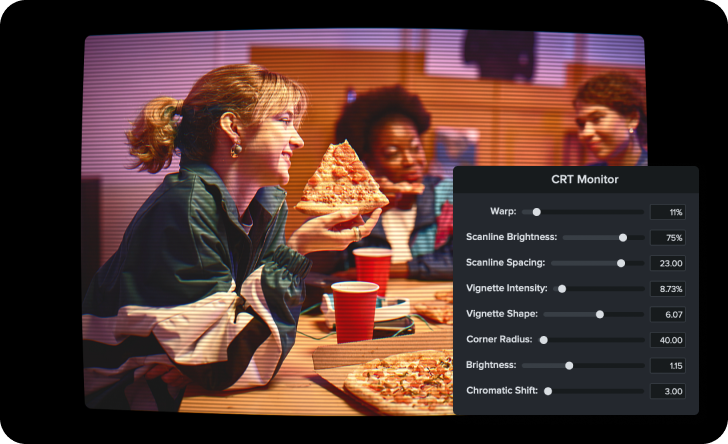
Röhrenmonitor
Verleiht Ihrer Aufnahme das nostalgische Aussehen eines Röhrenmonitor-Bilds mit Rasterzeilen, Farbabweichungen und Wölbung.
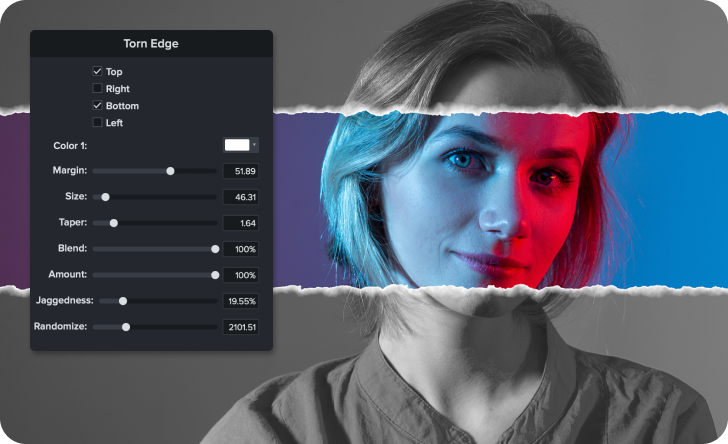
Gerissener Rand
Lässt Ihr Video wie eine herausgerissene Buchseite aussehen. Tiefe, Rauheit und Intensität können ganz einfach angepasst werden, um ein unverwechselbaren manuellen Effekt zu erzielen.

Fügen Sie dynamische Untertitel hinzu, um Audio auf der Timeline automatisch in anpassbaren Untertiteltext auf dem Bildschirm zu transkribieren. Ideal für Social-Media-Videos!
Sie können das Timing anpassen und Wörter bearbeiten, damit Sprachkommentar und Transkription perfekt synchronisiert sind. In Camtasia 2025 haben wir die Funktionen zur Bearbeitung dynamischer Untertitel erweitert. Unter anderem können jetzt Wörter und Leerzeichen hinzugefügt und entfernt werden.
Siehe Dynamische Untertitel hinzufügen.
Während der Aufnahme sehen Sie Ihren Kamera-Feed in einem Bild-in-Bild-Fenster. So können Sie ihn später flexibel verschieben und anpassen, ohne ihn dauerhaft in die Aufnahme einzufügen.

Erstellen Sie mit Camtasia Pro spannende Videos in professioneller Qualität mit lebensechten KI-Avataren.
Siehe KI-Avatare erzeugen.
Die vollständige Liste aller neuen Funktionen von Camtasia Editor finden Sie im Produkt-Änderungsprotokoll (Englisch).

Nutzen Sie das unübertroffen leistungsstarke Tool für Bildschirmaufnahmen und Videobearbeitung.
* Sie nutzen Camtasia Editor schon? So machen Sie das Update auf die neueste Version.